
पैसा जिम चलाउनुको सबैभन्दा नमजा हिस्सा हो, तर Fytlink ले यसलाई एपको सबैभन्दा सजिलो हिस्सा बनाउने कोसिस गरेको छ। यो गाइडले सबै समेट्छ: ड्यासबोर्ड पढ्ने, बाँकी असुल्ने, एउटा सदस्यको भुक्तानी टिप्ने, तिनको इतिहास हेर्ने।
हरेक नम्बरले के बुझाउँछ
केही थिच्नुअघि तीन शब्द:
- Collected — यो महिनामा साँच्चै आइसकेको पैसा।
- Outstanding — सदस्यहरूले तिर्नुपर्ने तर अझै नतिरेको पैसा।
- Dues — कुनै एक सदस्यको बाँकी रकम।
बाँकी सब थिचाइ मात्र हो।
भाग १ — ड्यासबोर्ड पढ्ने
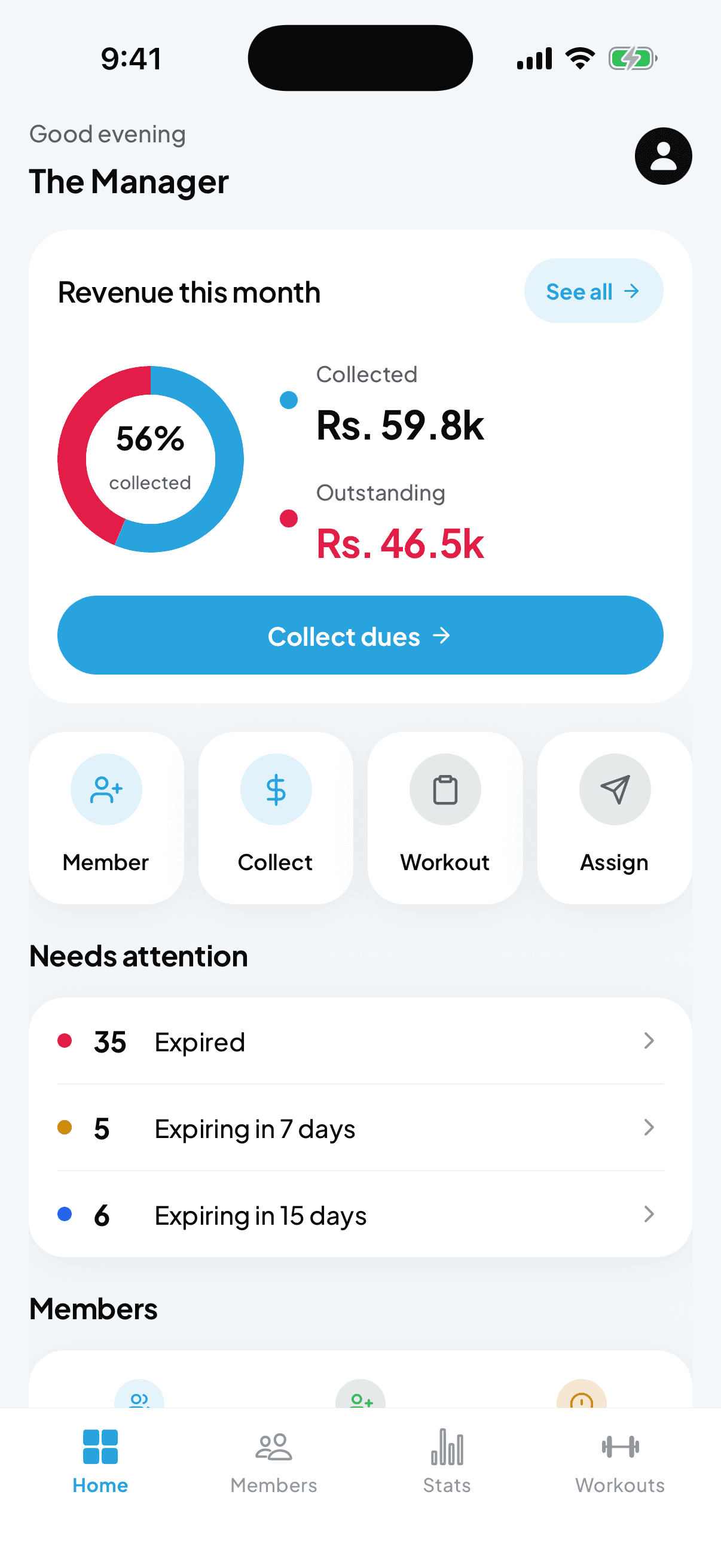
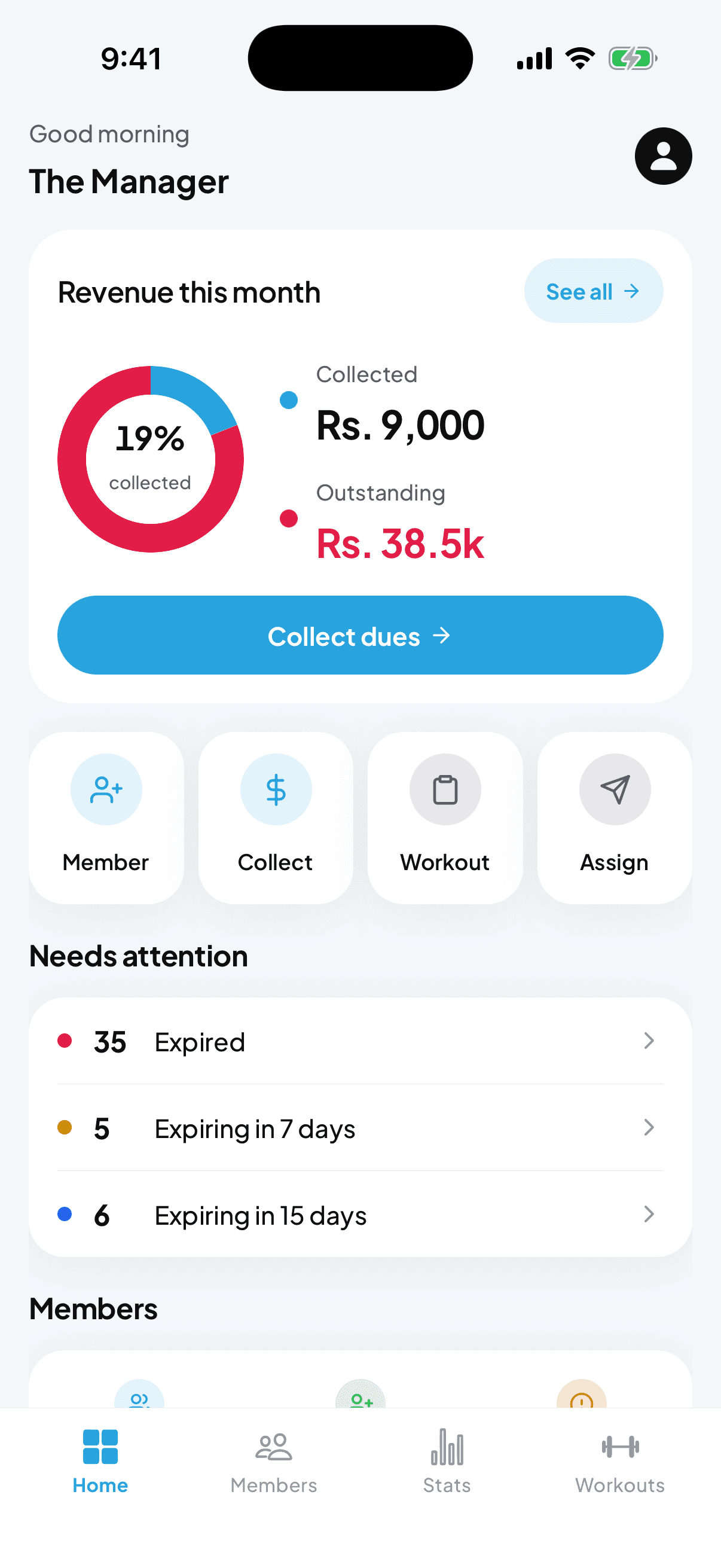
Fytlink खोल्दा सबैभन्दा पहिले Home को माथिल्लो भागमा Revenue this month कार्ड देखिन्छ। बायाँतिर एउटा डोनट, दायाँतिर दुई नम्बर।
Home खोल्नुहोस्
तलको ट्याब Home (ग्रिड आइकन)। अन्त कतै छ भने एक पटक थिच्नुहोस्।
डोनट पढ्नुहोस्
डोनटको बीचको प्रतिशत यो महिनाको अपेक्षित आम्दानीको कति असुल भइसक्यो भन्ने हो। नीलो आर्क = Collected, रातो आर्क = Outstanding।
कसले तिर्न बाँकी छ हेर्नुहोस्
डोनटको तल Collect dues बटन देखिन्छ (कसैले तिर्नुपर्ने हुँदा मात्र)। थिच्नुहोस् — बाँकी भएका सदस्यहरूको सूचीमा सिधै पुग्नुहुन्छ।
भाग २ — भुक्तानी टिप्ने
Collect (वा Collect dues) थिच्नुहोस्
क्विक एक्शन वा रेभेन्यू कार्डबाट।
सदस्य छान्नुहोस्
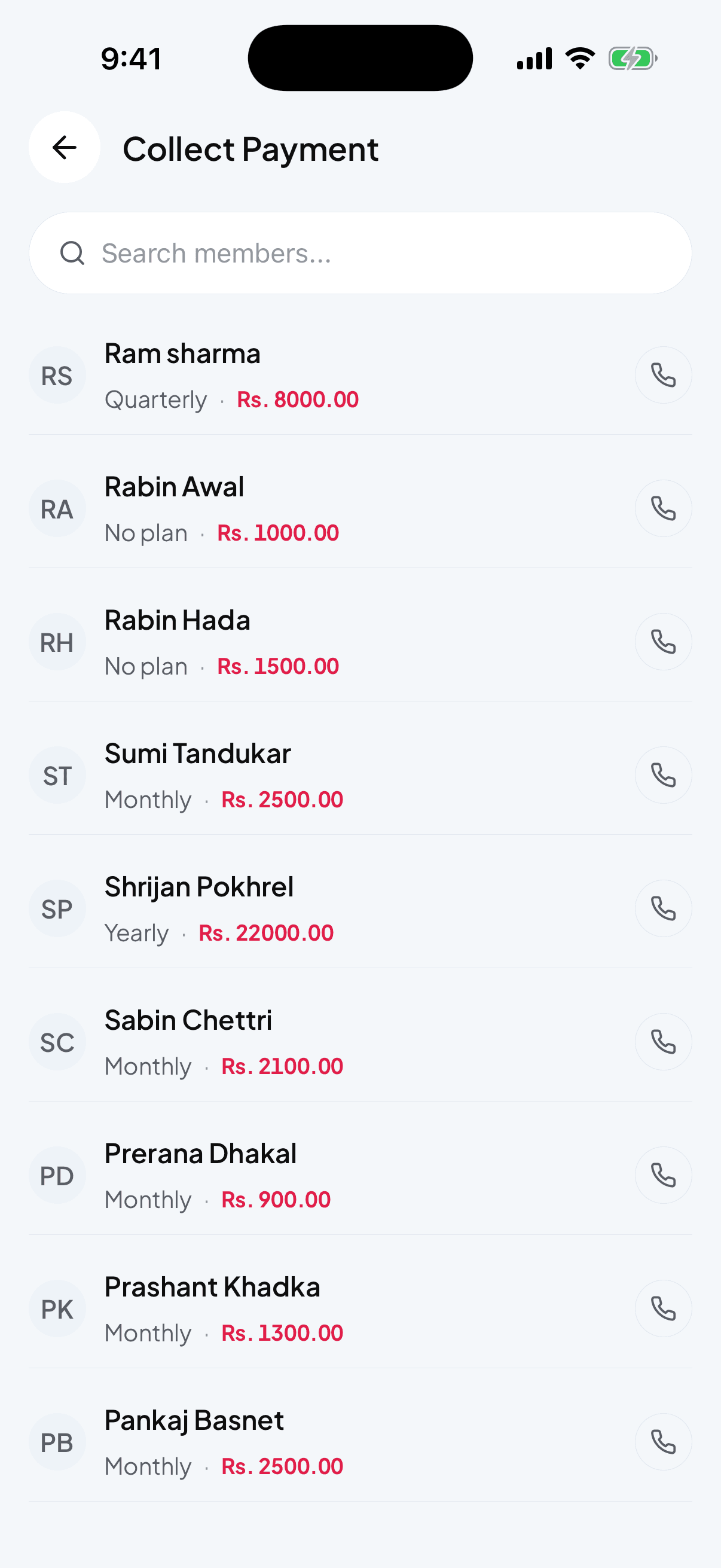
Collect Payment पिकर खुल्छ — खोज बक्स र बाँकी भएका सबै सदस्य, कति बाँकी छ र कुन प्लानमा छन् सहित। व्यक्तिलाई थिच्नुहोस्।
Record payment भर्नुहोस्
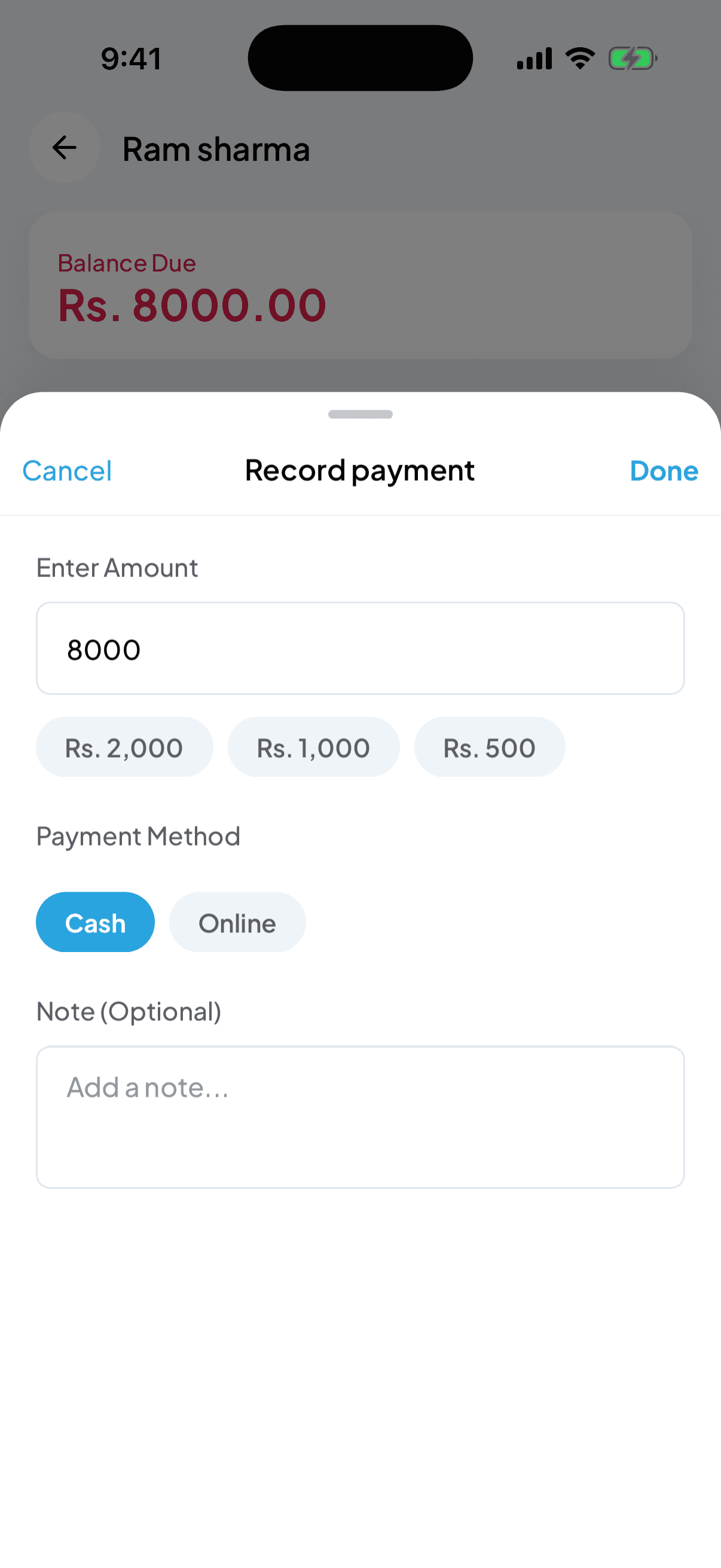
Record payment सिट माथि आउँछ। Enter Amount मा उनको बाँकी रकम अटो-भरिन्छ — त्यत्तिकै छोड्न सक्नुहुन्छ, वा छिटो चिप (Rs. 2,000, Rs. 1,000, Rs. 500) थिचेर सजिलो रकम राख्न सक्नुहुन्छ। Payment Method मा Cash वा Online छान्नुहोस्। रसिदमा राख्न चाहेको लाइन भए Note (Optional) मा लेख्नुहोस्।
Done थिच्नुहोस्
लेनदेन सुरक्षित हुन्छ। तिनको बाँकी घट्छ, ड्यासबोर्डको डोनट अद्यावधिक हुन्छ र Revenue this month को नम्बर बढ्छ।
भाग ३ — एउटा सदस्यका लागि भुक्तानी टिप्ने
कहिलेकाहीं सदस्य आफै आएर तिर्छन्, ड्यासबोर्डबाट सुरु गर्नुपर्दैन। उही सिट, फरक बाटो।
सदस्य खोल्नुहोस्
तलको ट्याब Members → तिनको पङ्क्तिमा थिच्नुहोस्।
Unpaid कार्ड थिच्नुहोस्
Profile को माथितिर रातो Unpaid Rs. [amount] कार्ड देखिन्छ, तल "Tap to collect payment" लेखिएको हुन्छ। कार्डको जुनसुकै ठाउँमा थिच्नुहोस्।
भुक्तानी टिप्नुहोस्
उही Record payment सिट। रकम, तरिका, नोट, Done।
भाग ४ — सदस्यको पूरा लेनदेन इतिहास हेर्ने
सदस्य खोल्नुहोस्
तलको ट्याब Members → पङ्क्ति थिच्नुहोस्।
Payments थिच्नुहोस्
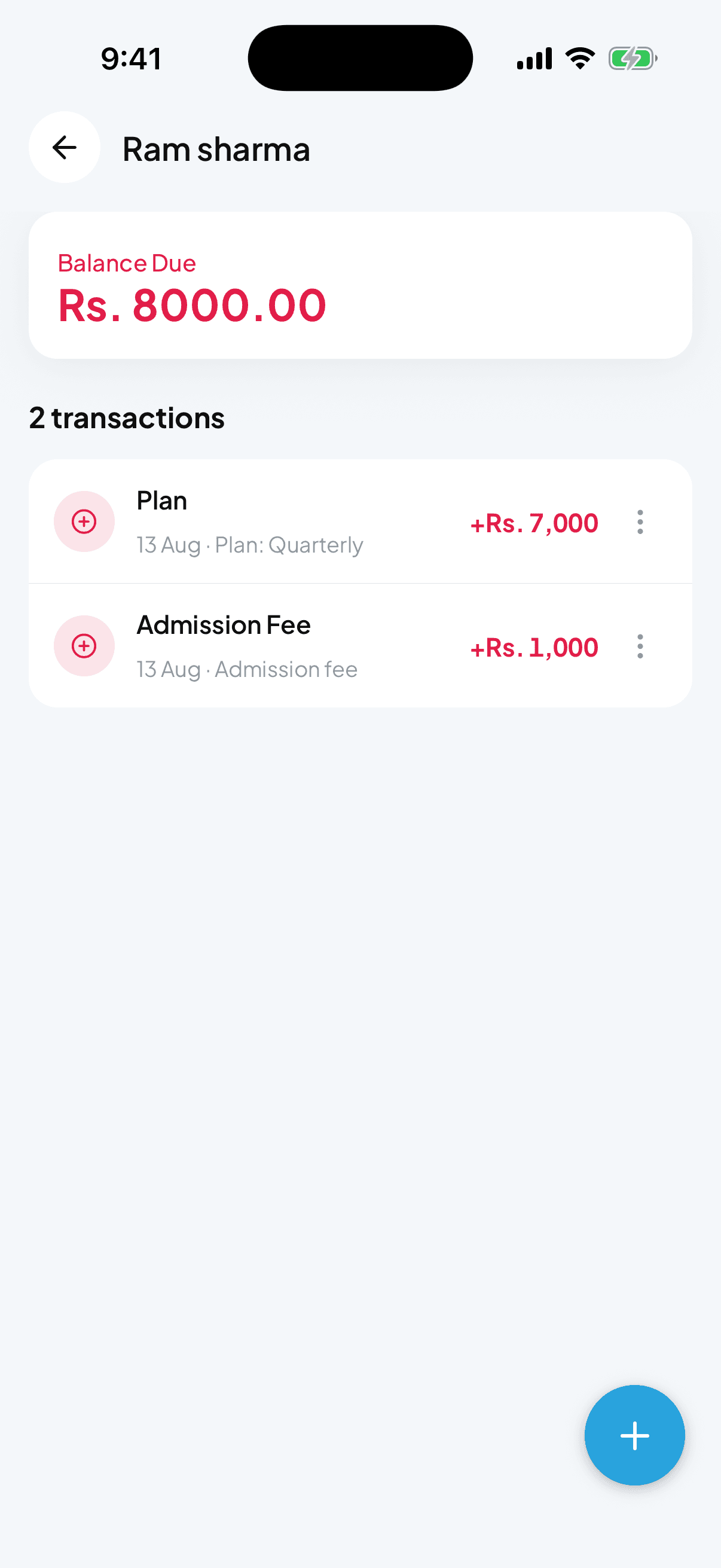
Profile को Activity भागमा Payments पङ्क्ति थिच्नुहोस्। Transactions स्क्रिन खुल्छ, माथि सदस्यको नाम बैनर र तल हरेक शुल्क र भुक्तानी मिति क्रममा।
सूची पढ्नुहोस्
माथि Balance Due (तिर्न बाँकी भए रातो), त्यसपछि [N] transactions हेडर, त्यसपछि हरेक पङ्क्ति। पङ्क्तिमा प्रकार (Plan, Admission Fee, Cash, Online), मिति र रकम — तिर्नुपर्ने शुल्कका लागि +Rs., तिरेको रकमका लागि -Rs.।
भाग ५ — गल्ती सच्याउने
गलत इन्ट्री भयो? लेनदेन मेटाइँदैन — void गरिन्छ, ताकि रेकर्ड सफा रहन्छ।
लेनदेन खोज्नुहोस्
सदस्य Profile → Payments → पङ्क्ति खोज्नुहोस्।
⋯ मेनु थिच्नुहोस्
पङ्क्तिको दायाँको ⋯ आइकन थिचेर Void transaction छान्नुहोस्।
कारण थप्नुहोस् (वैकल्पिक)
कन्फर्म बक्स आउँछ। छोटो कारण थप्नुहोस् ("गलत प्लान", "दोहोरो नगद इन्ट्री") — त्यो कारण लेजरमा void पङ्क्तिको तल देखिन्छ।
चाहिँदा Show voided थिच्नुहोस्
Void गरिएका पङ्क्ति सामान्य दृश्यमा हराउँछन्। फेरि हेर्न transactions सूचीको माथि Show [n] voided थिच्नुहोस्।
बारम्बार सोधिने प्रश्नहरू
मेरो जिमको पूरै आम्दानी (महिना मात्र होइन) कहाँ देख्ने? तलको ट्याब Stats। त्यहाँ महिना-महिनाको कुल, सदस्य सङ्ख्या र समयअनुसारको बाँकी सबै हुन्छ।
सदस्यले आंशिक तिरे — त्यो टिप्न मिल्छ? मिल्छ। Record payment सिटमा Done थिच्नुअघि रकम बदल्नुहोस्। बाँकी तपाईंले हालेको जति नै घट्छ।
कसैले पुरानो हप्ता तिरेको थियो तर मैले टिपिनँ। पछाडिको मिति राख्न मिल्छ? मिल्छ — Record payment मा मिति थिचेर बदल्नुहोस्। आजसम्मको जुनसुकै मिति स्वीकार्छ।
म्याद सकिन लाग्ने र नतिरेको कसले हो कहाँ देख्ने? ड्यासबोर्डको Needs attention भागले टुक्रा गर्छ: रातो Expired, पहेँलो Expiring in 7 days, नीलो Expiring in 15 days। कुनै पङ्क्ति थिचेर सदस्यहरूको सूची हेर्नुहोस्।
मैले हरेक सेसन/दिनमा भुक्तानी हाल्नुपर्छ? पर्दैन। सदस्य भर्ना वा नवीकरण गर्दा Fytlink ले स्वतः शुल्क लगाइदिन्छ। तपाईंले भुक्तानी सिट खोल्ने भनेको नगद वा अनलाइन आउँदा मात्र।
यो पनि पढ्नुहोस्
पहिलो सदस्य कसरी थप्ने
Fytlink मा आफ्नो जिमको पहिलो सदस्य थप्न झन्डै एक मिनेट लाग्छ — नाम, फोन र प्लान राख्नुहोस्, त्यत्ति भइहाल्यो।
मेम्बरशिप प्लान कसरी बनाउने र चलाउने
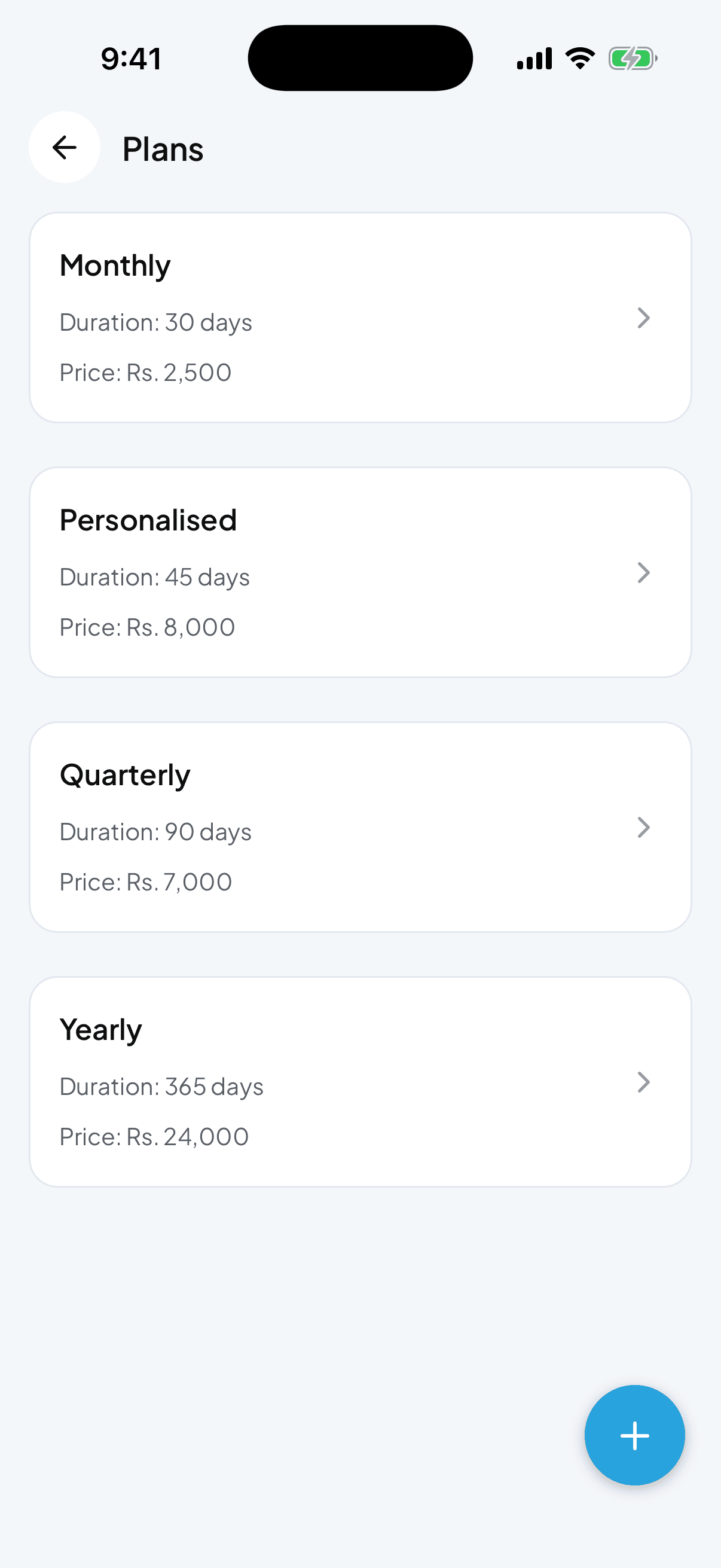
प्लानहरूले Fytlink लाई हरेक सदस्यबाट कति असुल्ने र कहिले म्याद सकिने भन्ने बुझाउँछन्। मासिक, त्रैमासिक र वार्षिक प्लान दुई मिनेटमा तयार गर्नुहोस्।
शारीरिक नाप कसरी टिप्ने र पढ्ने
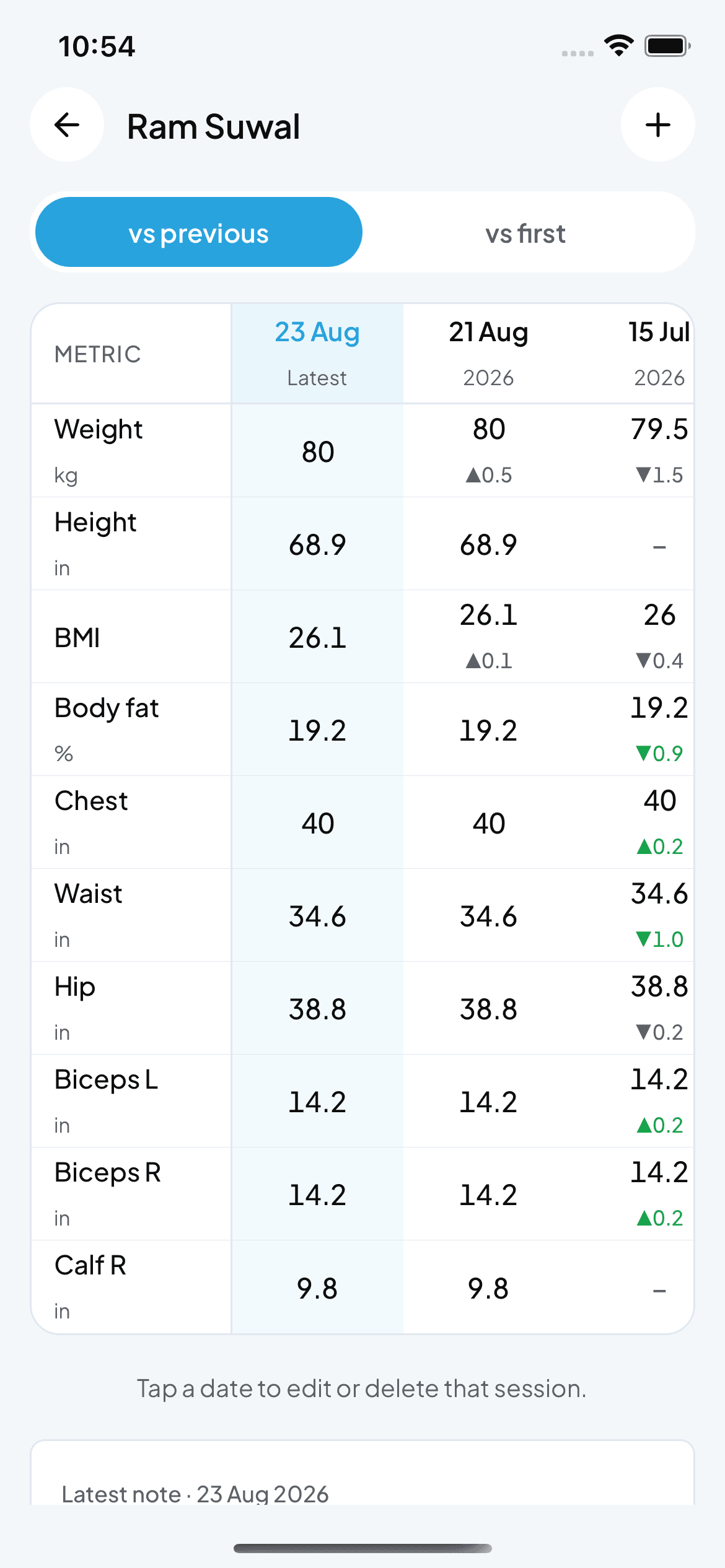
Fytlink ले हरेक सदस्यको तौल, फित्ता र क्यालिपर नापहरूलाई मिति सहितको सेसनमा राख्छ। यो गाइडले सेसन टिप्ने, परिवर्तन ग्रिड पढ्ने, इकाई छान्ने र गलत इन्ट्री सच्याउने सबै समेट्छ।