
प्लानहरू तपाईंको जिमको मूल्य सूची हुन्। हरेक सदस्य कुनै एक प्लानमा हुन्छन्, र Fytlink ले त्यही प्लानको आधारमा कति असुल्ने र कहिले सदस्यता सकिने भन्ने पत्ता लगाउँछ। यो गाइड छोटो छ — प्लान भनेको एउटा नाम, अवधि र मूल्य मात्र हो — तर पछि प्लान बदल्दा के हुन्छ भन्ने पनि यहीँ छ।
भाग १ — Plans स्क्रिन कहाँ छ
Profile खोल्नुहोस्
Home बाट माथि दायाँको आफ्नो अवतार थिच्नुहोस्। Profile खुल्छ।
Plans थिच्नुहोस्
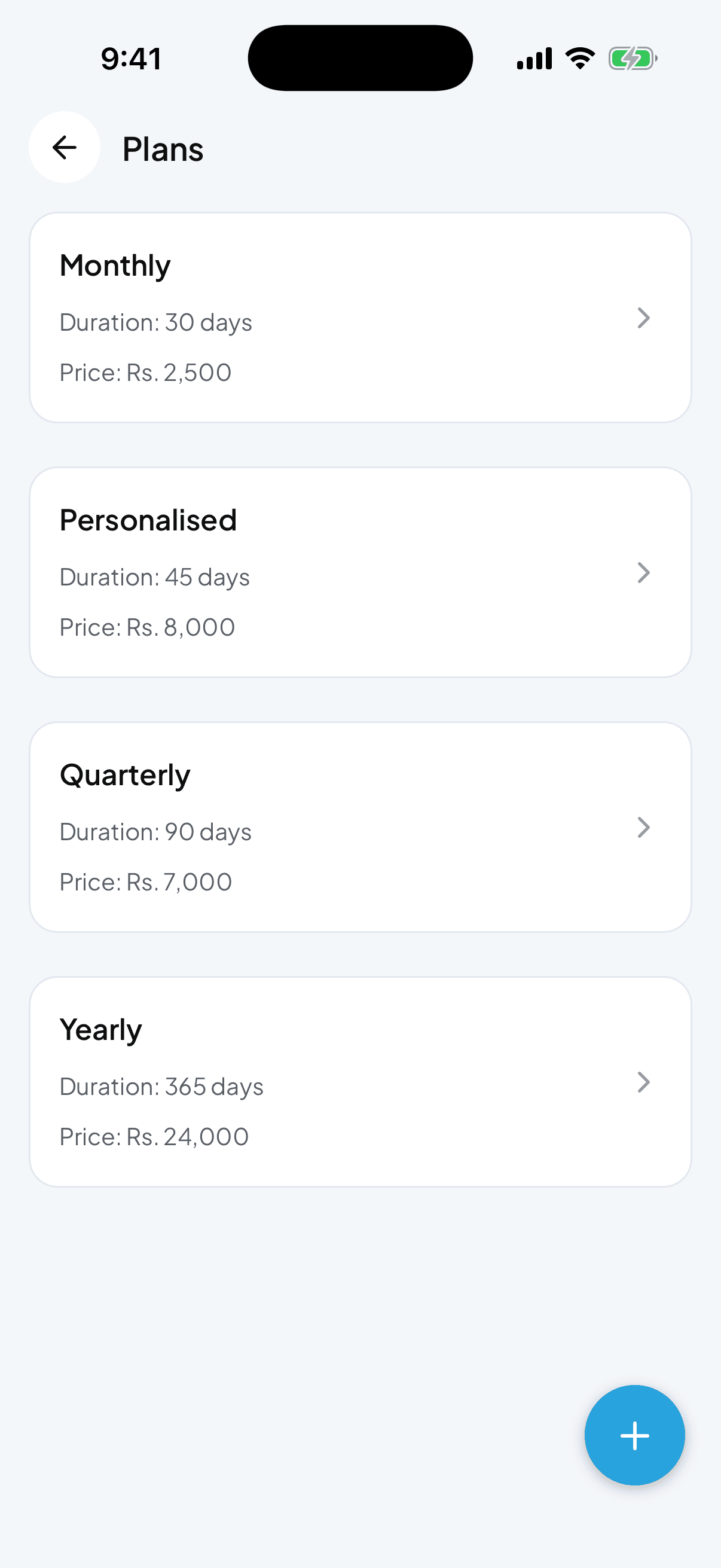
Settings भागमा तल जानुहोस् र Plans थिच्नुहोस्। तपाईंले बनाएका सबै प्लान अवधिको आधारमा (छोटो माथि) देखिन्छन्। खाली छ भने पनि सामान्य हो।
भाग २ — प्लान थप्ने
+ बटन थिच्नुहोस्
तल दायाँको गोलो + ले Add Plan स्क्रिन खोल्छ।
नाम राख्नुहोस्
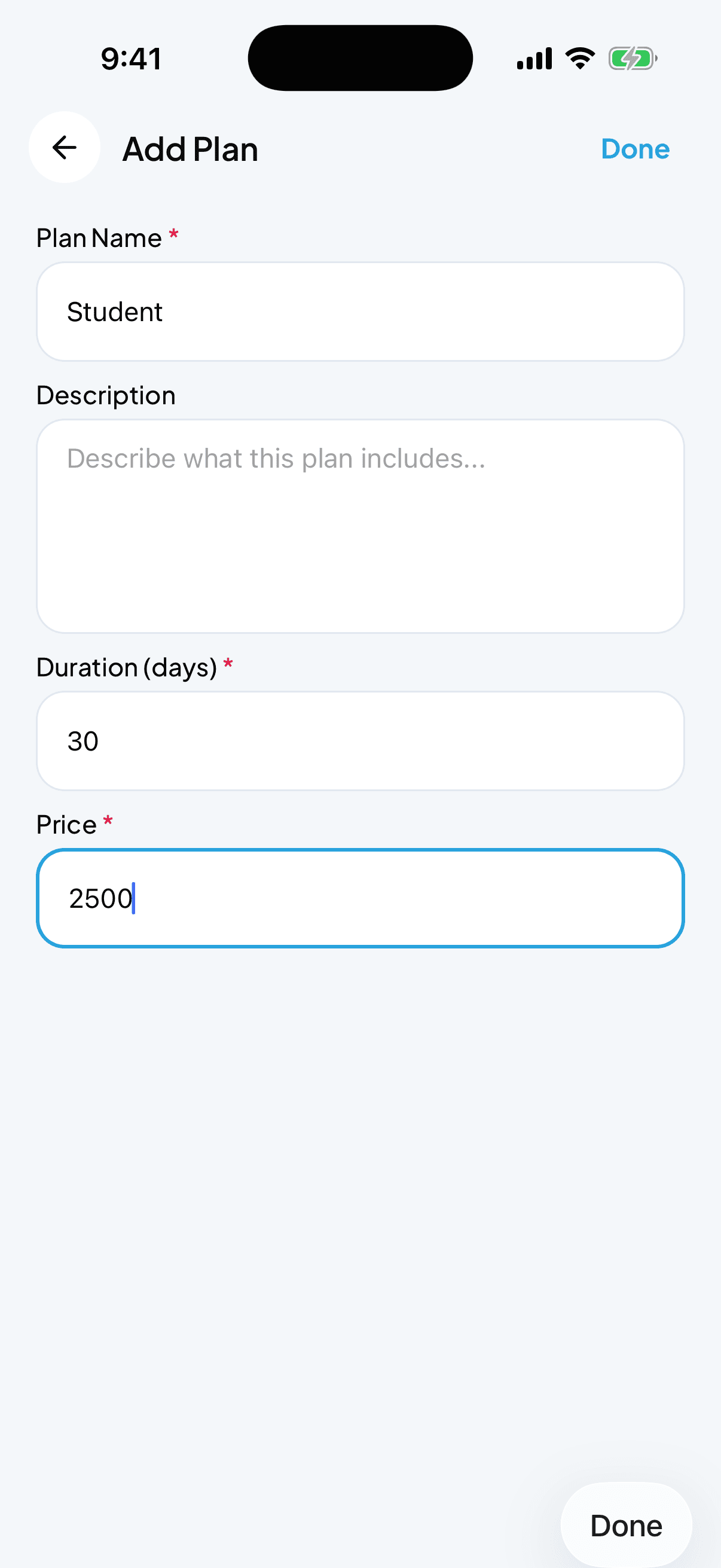
Plan Name — सदस्यले फोनमा सुन्ने नाम। Monthly, Quarterly, Yearly, Student, तपाईंलाई मन परेको जे पनि।
विवरण थप्नुहोस् (वैकल्पिक)
यो प्लानमा के-के छ भन्ने एक लाइन — "२ पर्सनल ट्रेनिङ सेसन", "वर्किङ डेज मात्र" जस्तो। नचाहिए खाली छोड्नुहोस्।
दिनहरूमा अवधि राख्नुहोस्
Duration (days) — यो प्लान कति दिन चल्छ। महिनाका लागि ३०, त्रैमासिकका लागि ९०, वार्षिकका लागि ३६५। सदस्य भर्ना हुनासाथ Fytlink ले यही प्रयोग गरेर म्याद सकिने मिति गणना गर्छ।
मूल्य राख्नुहोस्
Price — यो प्लानका लागि लिने शुल्क (रुपैयाँमा)। यही रकम लेजर र ड्यासबोर्डको बाँकी रकममा देखिन्छ।
Done थिच्नुहोस्
माथि दायाँको Done थिच्नुहोस्। नयाँ प्लान तत्काल सूचीमा देखिन्छ।
भाग ३ — प्लान सम्पादन वा हटाउने
प्लान खोल्नुहोस्
Plans सूचीमा प्लानको कार्डमा थिच्नुहोस्। Edit Plan खुल्छ, सबै भरिएर आउँछ।
जे बदल्न चाहनुहुन्छ बदल्नुहोस्
नाम, मूल्य, अवधि जे पनि बदल्नुहोस्। सुरक्षित गर्न Done थिच्नुहोस्।
हटाउन: ⋯ मेनु
Edit Plan भित्र माथि दायाँको ⋯ मेनु थिचेर Delete Plan छान्नुहोस्, कन्फर्म गर्नुहोस्। प्लान पिकरबाट हराउँछ तर पहिले नै त्यो प्लानमा भएका सदस्यहरूको प्लान त्यत्तिकै रहन्छ।
भाग ४ — सदस्यलाई प्लान दिने
प्लान एक्लै केही गर्दैन — सदस्यलाई भर्ना वा नवीकरण गर्दा प्लान दिइन्छ।
नयाँ सदस्य थप्ने
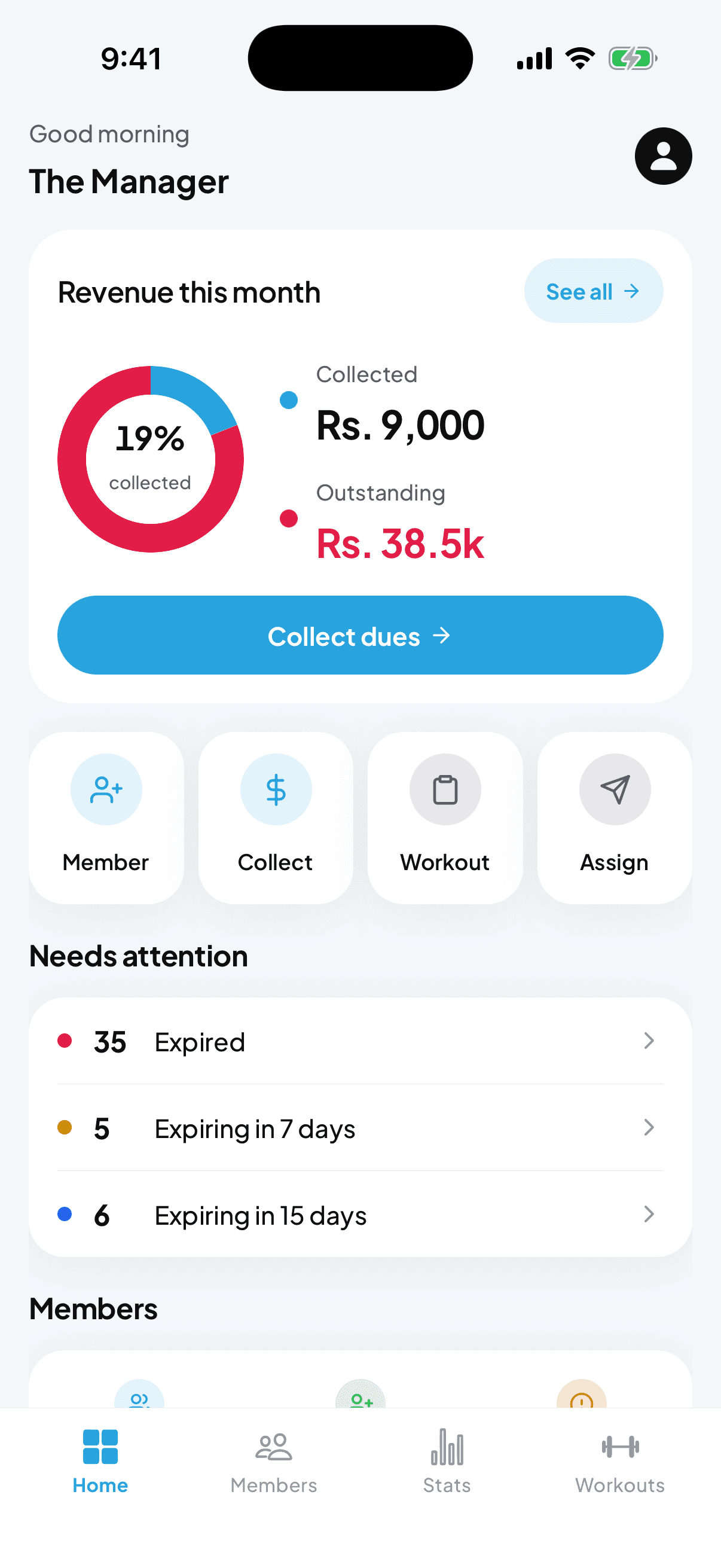
Home → Member क्विक एक्शन → नाम, फोन भर्नुहोस् → ड्रपडाउनबाट प्लान छान्नुहोस् → Done। Fytlink ले म्याद आज + प्लानको अवधि को हिसाबले गणना गर्छ र प्लानको शुल्क तिनको लेजरमा थप्छ।
पुरानो सदस्यको प्लान बदल्ने
Members ट्याब → सदस्य थिच्नुहोस् → Profile को Information भागमा Change plan थिच्नुहोस्। नयाँ प्लान छान्नुहोस्। एउटा सानो बक्स आउँछ Add Plan Fee? — यो साँच्चै नवीकरण हो भने "yes" (नयाँ मूल्य बाँकीमा थपिन्छ), डाटा सच्याउँदै हुनुहुन्छ भने "no" (शुल्क थपिँदैन)।
बारम्बार सोधिने प्रश्नहरू
कति ओटा प्लान राख्न सक्छु? जति चाहनुहुन्छ। धेरैजसो जिमले तीन देखि पाँच वटा राख्छन् (Monthly / Quarterly / Yearly + चाहिँदा Student र Trial)।
प्लान निःशुल्क बनाउन मिल्छ? मिल्छ। Price मा 0 राख्नुहोस्। ट्रायल वा परिवार छुटका लागि उपयोगी।
मेरो प्लान दिनमा हैन, महिनामा छ भने? Fytlink दिनमै काम गर्छ। "मासिक" ३० दिन, "त्रैमासिक" ९० दिन, "वार्षिक" ३६५ दिन हो। कुनै देशमा चान्द्र महिना २८ दिनको मानिन्छ — त्यो पनि मिल्छ।
प्लानलाई "बन्द" गरेर पुराना सदस्यले चलाइरहन दिने, तर नयाँ भर्ना नहुन दिने भन्न मिल्छ? सिधा मिल्दैन। सजिलो: प्लान हटाउनुहोस् (पुराना सदस्यको प्लान त्यत्तिकै रहन्छ), फेरि चाहिँदा नयाँ बनाउनुहोस्। तिनको इतिहास सुरक्षित रहन्छ।
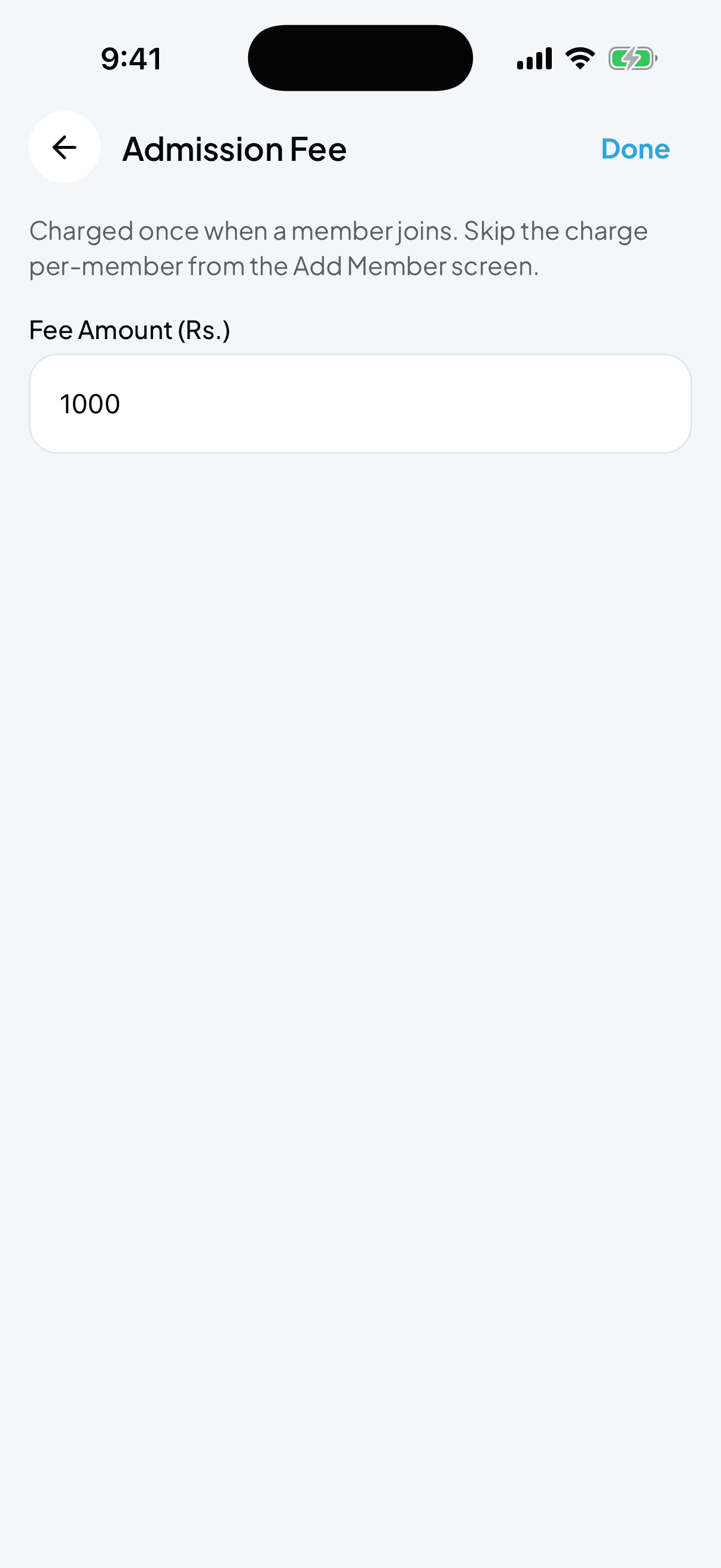
प्लानमा एडमिशन फी समावेश हुन्छ? हुँदैन — एडमिशन फी Profile → Admission fee मा अलग्गै राखिने एक पटकको शुल्क हो। प्लान भनेको दोहोरिने मूल्य मात्र हो।
यो पनि पढ्नुहोस्
पहिलो सदस्य कसरी थप्ने
Fytlink मा आफ्नो जिमको पहिलो सदस्य थप्न झन्डै एक मिनेट लाग्छ — नाम, फोन र प्लान राख्नुहोस्, त्यत्ति भइहाल्यो।
एडमिशन फी कसरी राख्ने र मिलाउने
एडमिशन फी नयाँ सदस्य भर्ना हुँदा एक पटक लगाइने रकम हो। एक चोटि राख्नुहोस्, चाहिने बेला कुनै सदस्यलाई छुट दिनुहोस्।
स्टाफ कसरी थप्ने र चलाउने
आफ्नो ट्रेनर वा फ्लोर स्टाफलाई आफ्नै लगइन दिनुहोस् — सदस्य थप्न, भुक्तानी लिन र हाजिरी लगाउन सक्ने, तर मालिकको सबै कुरा नदेखिने गरी।