
एक्लै जिम चलाउनु केही समयका लागि ठीकै हुन्छ, तर एक जना ट्रेनरले मद्दत गर्न थालेपछि उहाँलाई पनि आफ्नै लगइन चाहिन्छ। Fytlink ले स्टाफलाई आफ्नै खाता र आफ्नो तहको पहुँच दिन दिन्छ। यो गाइडले थप्ने, सम्पादन गर्ने, हटाउनेसम्मको बाटो देखाउँछ।
भाग १ — कुन भूमिकाले के गर्न सक्छ
मालिकबाहेक दुई स्टाफ भूमिका छन्:
- Admin — विश्वस्त दोस्रो हातेमालो। सदस्य, प्लान, भुक्तानी र कसरत सबै चलाउन सक्छन्। अरू स्टाफ थप्न वा हटाउन सक्दैनन्। म्यानेजर वा जिम सँगै चलाउने श्रीमान/श्रीमतीका लागि उपयुक्त।
- Staff — काउन्टर वा ट्रेनर भूमिका। कसरत लगाउन, सदस्यसँग सामान्य काम गर्न मिल्छ। मूल्य वा लेजर सेटिङ चलाउँदैनन्। ट्रेनर र रिसेप्सनका लागि उपयुक्त।
तपाईं (मालिक) यी दुबैभन्दा माथि हुनुहुन्छ। तपाईंलाई एपभित्रबाट कसैले सम्पादन वा हटाउन सक्दैन।
भाग २ — Staff स्क्रिन कहाँ छ
Profile खोल्नुहोस्
Home बाट माथि दायाँको आफ्नो अवतार थिच्नुहोस्। Profile खुल्छ।
Staff थिच्नुहोस्
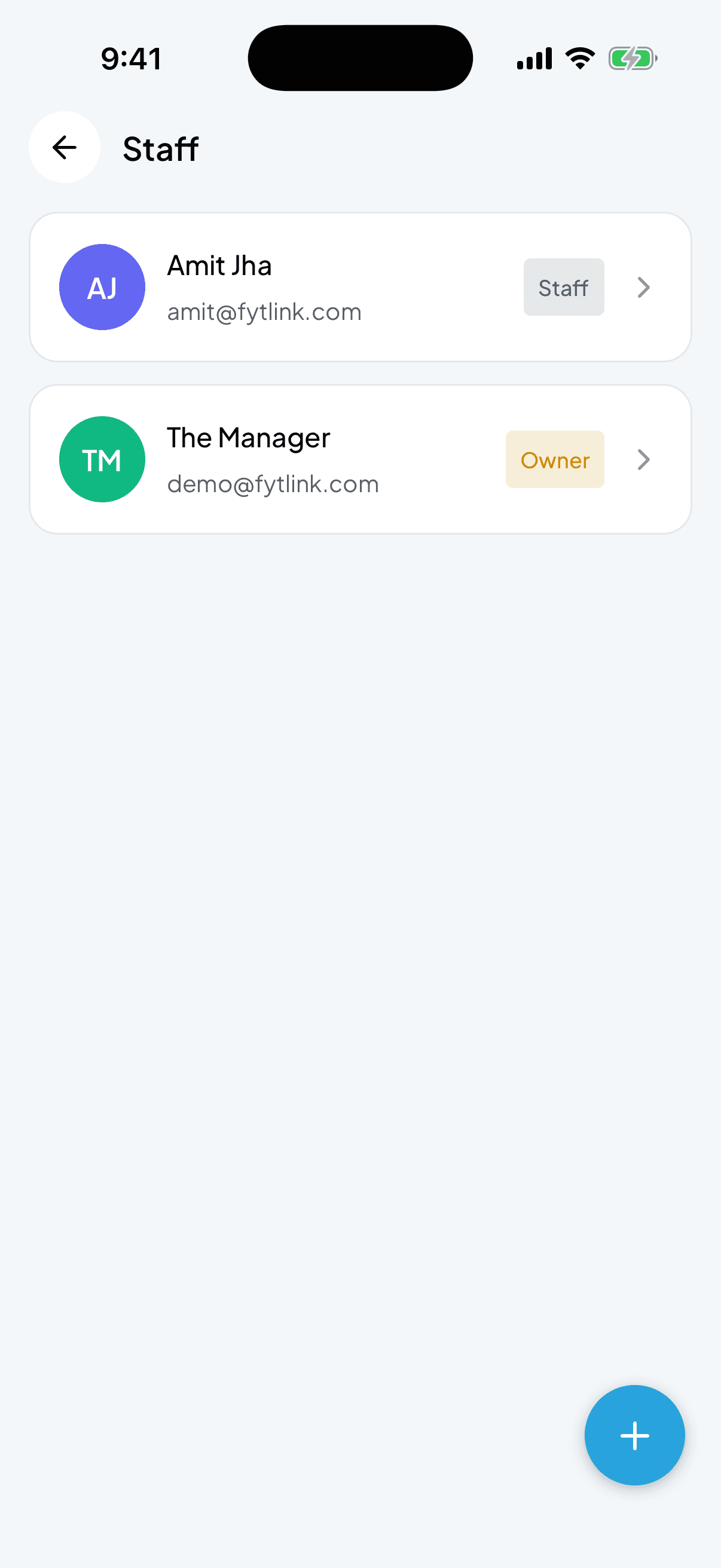
Settings भागमा तल जानुहोस् र Staff थिच्नुहोस्। लगइन भएका सबैको सूची देखिन्छ — तपाईंको आफ्नै खातामा पहेँलो Owner ब्याज हुन्छ, थपिएका स्टाफमा Staff वा Admin ब्याज।
भाग ३ — नयाँ स्टाफ थप्ने
+ बटन थिच्नुहोस्
तल दायाँको गोलो + ले Add Staff खोल्छ।
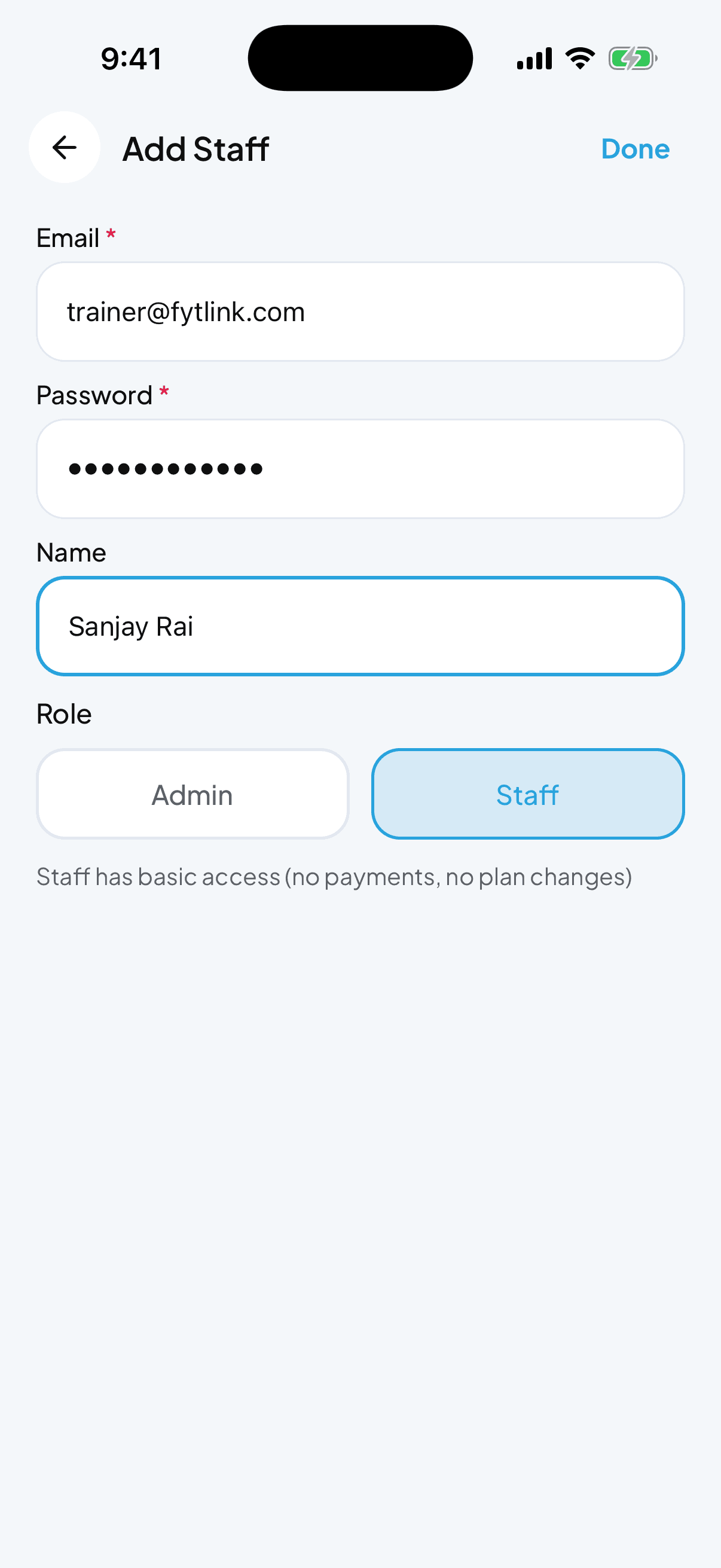
इमेल भर्नुहोस्
Email नै लगइन युजरनेम हो। अद्वितीय हुनुपर्छ — Fytlink ले एउटै इमेल दुई खातामा दिँदैन।
पासवर्ड राख्नुहोस्
Password — एउटा छान्नुहोस् र सुरक्षित तरिकाले (WhatsApp, आमनेसामने, जे प्रयोग गर्नुहुन्छ) उहाँलाई पठाउनुहोस्। इमेल इन्भाइट हुँदैन; तपाईंले राखेको पासवर्डले सिधै लगइन गर्छन्।
नाम भर्नुहोस् (वैकल्पिक)
Name एप वरिपरि उहाँको नाम देखाउनका लागि हो। पर्दैन भने खाली छोड्नुहोस् — पछि थप्न सकिन्छ।
भूमिका छान्नुहोस्
Admin वा Staff — कुनले के गर्न सक्ने भन्ने भाग १ मा छ। तलको लाइनमा सङ्केत देखिन्छ: "Staff has basic access (no payments, no plan changes)"।
Done थिच्नुहोस्
उहाँको खाता तत्काल सक्रिय हुन्छ। उहाँलाई एप खोल्न र तपाईंले राखेको इमेल-पासवर्डले लगइन गर्न भन्नुहोस्।
भाग ४ — स्टाफ सम्पादन गर्ने
उहाँको कार्ड थिच्नुहोस्
Staff सूचीमा बदल्न चाहेको स्टाफको पङ्क्तिमा थिच्नुहोस्। Edit Staff खुल्छ।
नाम वा भूमिका बदल्नुहोस्
नाम बदल्न सक्नुहुन्छ, वा Admin र Staff बीचमा सार्न सक्नुहुन्छ। इमेल वा पासवर्ड यहाँबाट बदलिँदैन।
Done थिच्नुहोस्
परिवर्तन तत्काल सुरक्षित हुन्छ। कुनै Staff लाई Admin बनाउनुभयो भने उहाँको अर्को लगइनमा फराकिलो पहुँच मिल्छ।
भाग ५ — स्टाफ हटाउने
व्यक्ति खोल्नुहोस्
Staff सूची → कार्ड थिच्नुहोस्।
⋯ मेनु थिच्नुहोस्
माथि दायाँको ⋯ → Remove Staff। कन्फर्म गर्नुहोस्।
अब लगइन गर्न सक्दैनन्
उहाँको खाता हराउँछ। उहाँले थप्नुभएका सदस्य, भुक्तानी, कसरत सबै त्यत्तिकै रहन्छ।
बारम्बार सोधिने प्रश्नहरू
कति जना स्टाफ थप्न सक्छु? जति चाहिन्छ। धेरैजसो जिमले एक देखि तीन जना राख्छन्।
स्टाफले पैसा र बाँकी देख्छन्? Admin ले देख्छन्। Staff (आधारभूत भूमिका) ले देख्दैनन् — उहाँहरूले सदस्य र कसरत देख्नुहुन्छ, तर भुक्तानी सिट र ड्यासबोर्ड रेभेन्यू कार्ड लुकाइएको हुन्छ।
स्टाफले एउटै लगइन शेयर गर्न मिल्छ? मिल्छ, तर नगर्नुहोस्। हरेक व्यक्तिलाई आफ्नो खाता दिनुहोस्, ताकि कसले के थप्यो थाहा हुन्छ।
स्टाफ छोडेर गयो — हटाउने कि पासवर्ड बदल्ने? हटाउनुहोस् (Remove Staff)। उहाँको इतिहास रहन्छ; लगइन मात्र बन्द हुन्छ।
स्टाफले आफ्नै फोनमा एप चलाउन सक्छन्? सक्छन्। तपाईंले जस्तै Fytlink इन्स्टल गरेर तपाईंले दिनुभएको इमेल-पासवर्डले लगइन गर्छन्। उही एप, फरक खाता।
यो पनि पढ्नुहोस्
एडमिशन फी कसरी राख्ने र मिलाउने
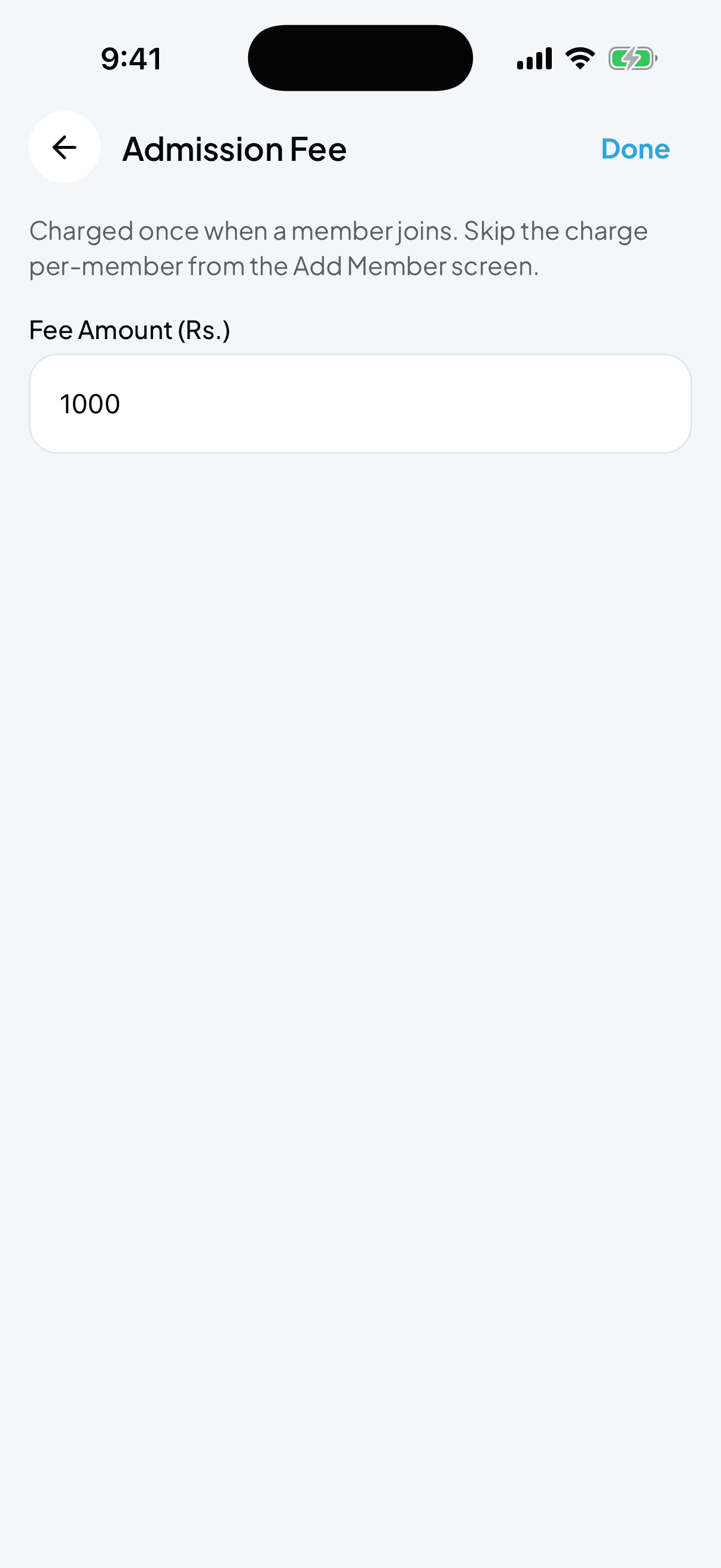
एडमिशन फी नयाँ सदस्य भर्ना हुँदा एक पटक लगाइने रकम हो। एक चोटि राख्नुहोस्, चाहिने बेला कुनै सदस्यलाई छुट दिनुहोस्।
मेम्बरशिप प्लान कसरी बनाउने र चलाउने
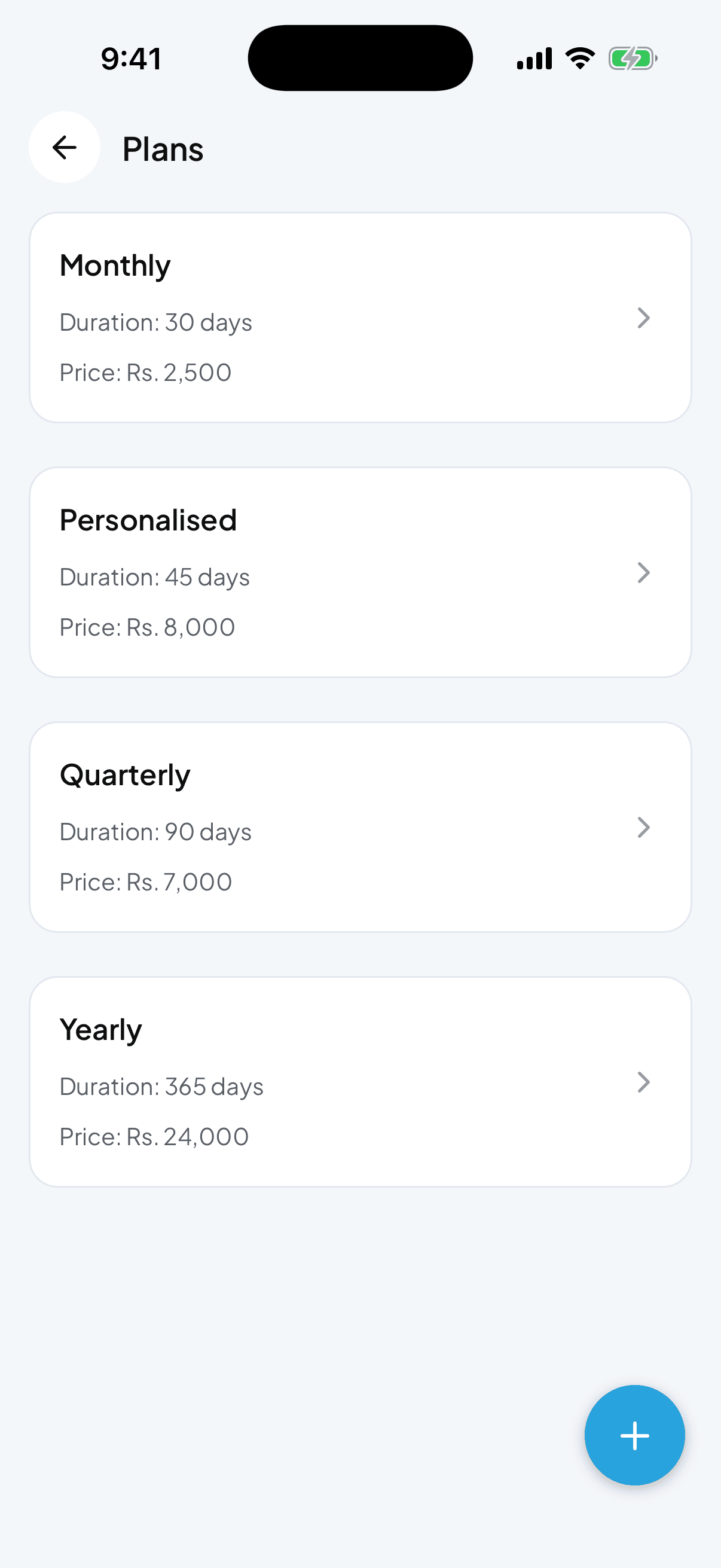
प्लानहरूले Fytlink लाई हरेक सदस्यबाट कति असुल्ने र कहिले म्याद सकिने भन्ने बुझाउँछन्। मासिक, त्रैमासिक र वार्षिक प्लान दुई मिनेटमा तयार गर्नुहोस्।
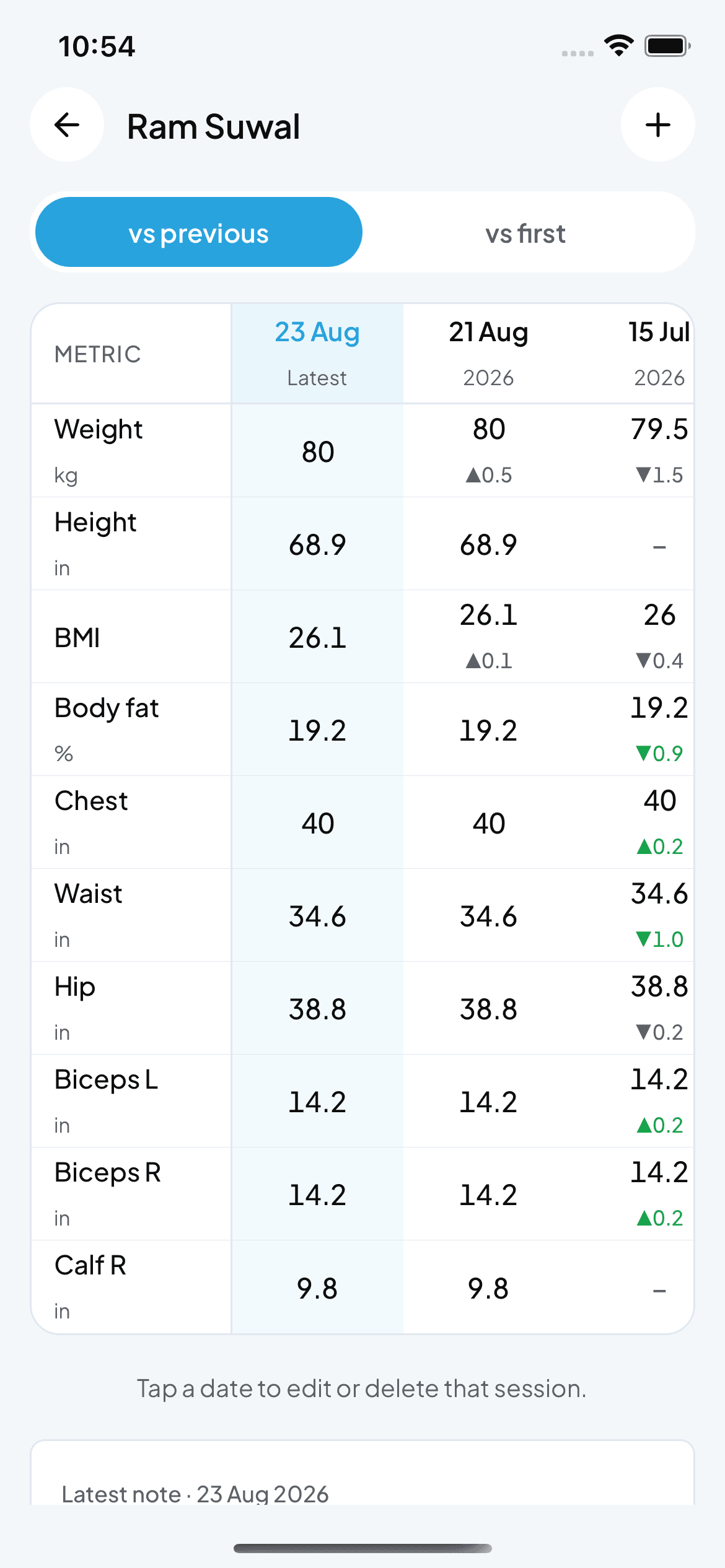
शारीरिक नाप कसरी टिप्ने र पढ्ने
Fytlink ले हरेक सदस्यको तौल, फित्ता र क्यालिपर नापहरूलाई मिति सहितको सेसनमा राख्छ। यो गाइडले सेसन टिप्ने, परिवर्तन ग्रिड पढ्ने, इकाई छान्ने र गलत इन्ट्री सच्याउने सबै समेट्छ।