
सदस्यहरू आफ्ना नम्बर सही दिशामा जान थालेको हेर्न चाहन्छन्। Fytlink ले तौल, उचाइ, body fat र हरेक फित्ता नापलाई एक मितिको सेसन का रूपमा टिप्छ, अनि सेसन-बीचको परिवर्तन देखाउँछ ताकि कसैले पनि नम्बरहरू मनमै राख्नु नपरोस्।
यो गाइडले पूरा चक्र समेट्छ: इकाई छान्ने, सेसन टिप्ने, ग्रिड पढ्ने, बिग्रेको इन्ट्री सच्याउने, र deltas ले के भन्न खोजेको हो बुझ्ने।
भाग १ — इकाई छान्नुहोस् (एक चोटि)
Fytlink ले हरेक नाप भित्री रूपमा किलोग्राम र सेन्टिमिटरमा सुरक्षित गर्छ, त्यसैले तपाईं जुनसुकै बेला इकाई फेर्न सक्नुहुन्छ, इतिहास हराउँदैन। तपाईंको स्टाफले फित्ता र स्केलमा साँच्चै प्रयोग गर्ने प्रणाली छान्नुहोस्।
Profile खोल्नुहोस्
Home बाट माथिल्लो-दायाँको अवतार थिच्नुहोस्।
Measurement units थिच्नुहोस्
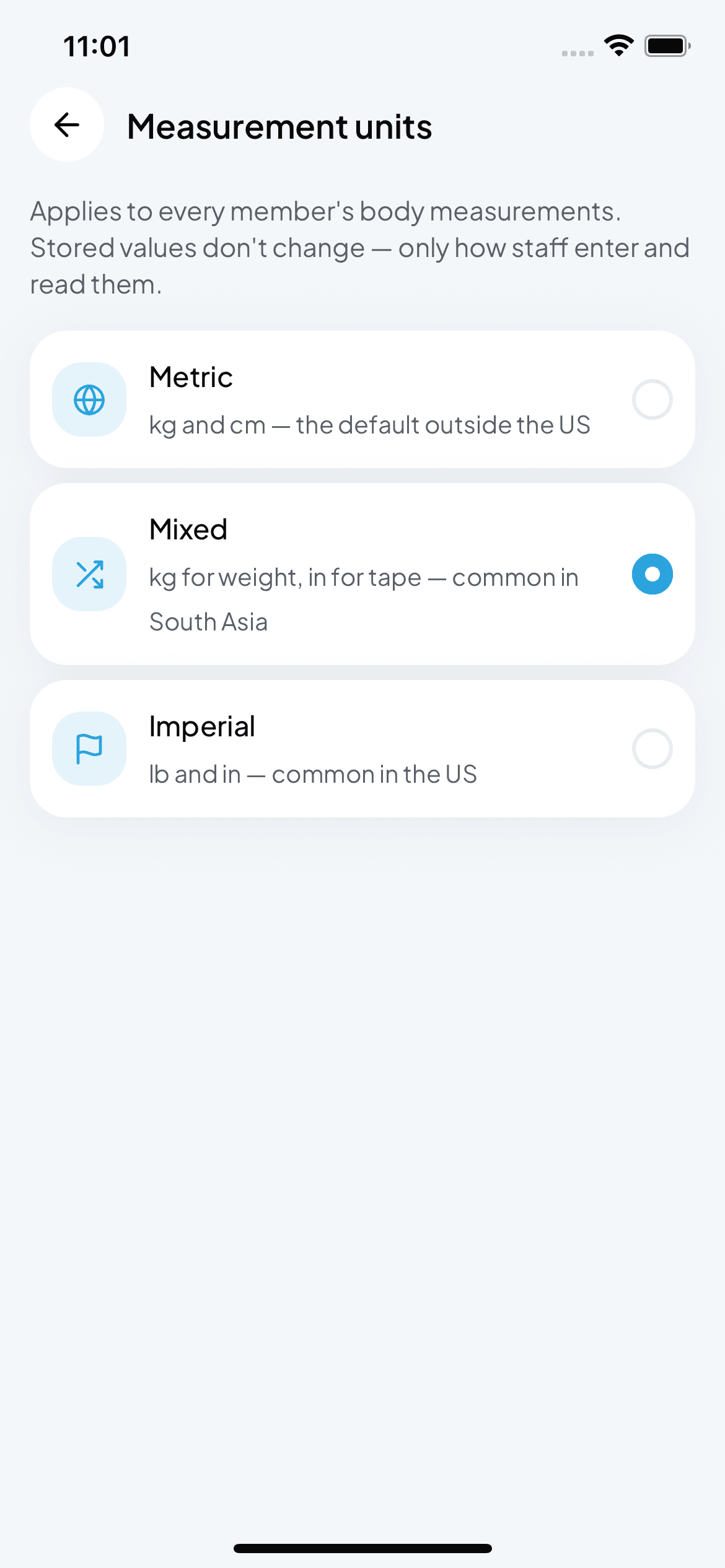
Settings भागमा Measurement units पङ्क्ति देखिन्छ, तल हालको छनोट — kg and cm, kg and in, वा lb and in।
एउटा छान्नुहोस्
तीन विकल्प:
- Metric — kg र cm। विश्वव्यापी डिफल्ट।
- Mixed — तौलका लागि kg, फित्ताका लागि in। दक्षिण एसियामा सामान्य चलन (स्टाफले तौल kg मा लिन्छन् तर छाती इन्चमा भन्छन्)।
- Imperial — lb र in। अमेरिकामा सामान्य।
भाग २ — सेसन टिप्नुहोस्
सदस्य खोल्नुहोस्
तलको ट्याब Members → पङ्क्तिमा थिच्नुहोस्।
Measurements थिच्नुहोस्
Activity भागमा Measurements पङ्क्ति थिच्नुहोस्।
माथिल्लो-दायाँको + थिच्नुहोस्
Measurements स्क्रिनमा + आइकन थिच्नुहोस्। आजको मिति छानिएको New measurement सिट माथि आउँछ।
साँच्चै नापेको मात्र भर्नुहोस्
सिट तीन भागमा बाँडिएको छ:
- Body — Weight, Height, Body fat %।
- Torso — Neck, Shoulders, Chest, Waist, Hip।
- Arms & legs — Biceps L/R, Thigh L/R, Calf L/R।
खाली फिल्डहरू ठीकै हो। आज साँच्चै नापेको नाप मात्र भर्नुहोस्।
BMI प्यानल पढ्नुहोस्
Weight र Height दुवै भर्नासाथ फिल्डहरूमाथि बैजनी BMI कार्ड देखिन्छ, लाइभ-कम्प्युटेड नम्बर सहित। BMI कहिल्यै आफै टाइप गर्नु पर्दैन — यो सधैँ weight र height बाट निकालिन्छ।
चाहिँदा पछाडिको मिति
माथिको मिति स्ट्रिपमा आज छानिन्छ, तर विगत दुई हप्ताको जुनसुकै दिन छान्न सकिन्छ। पुरानो सेसन सम्पादन गर्दै हुनुहुन्छ? स्ट्रिपले मूल मिति देखाउँछ, दुई हप्ता भन्दा पुरानो भए पनि।
नोट थप्नुहोस् (वैकल्पिक)
तलको Notes फिल्ड सम्झन लायकको केही लेख्नका लागि — "workout पछि", "बिहानको खाना अघि", "यस पटक InBody होइन, क्यालिपरमा"। नोटहरू measurements स्क्रिनमा हरेक सेसनको मुनि देखिन्छन्।
Save थिच्नुहोस्
सेसन सुरक्षित हुन्छ र ग्रिडमा बायाँ छेउमा तपाईंको नयाँ स्तम्भ थपिन्छ।
भाग ३ — परिवर्तन ग्रिड पढ्नुहोस्
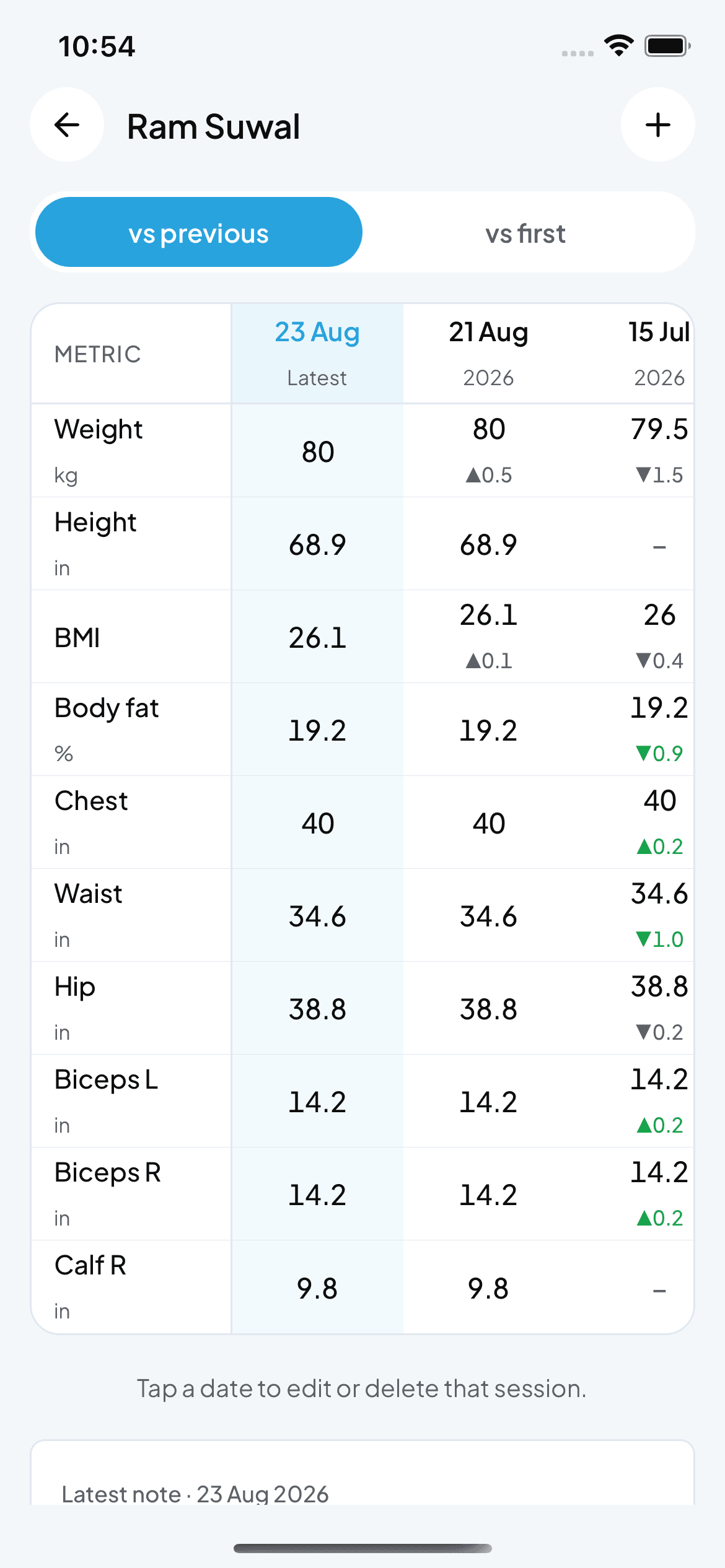
ग्रिडले सदस्यको प्रगतिको पूरा कथा एउटै दृश्यमा भन्छ:
- स्तम्भहरू सेसन हुन्, पछिल्लो बायाँमा। सबैभन्दा बायाँको स्तम्भ बैजनीमा रङ्गिएको र Latest भनेर लेबल गरिएको।
- पङ्क्तिहरू नाप हुन्, इन्ट्री सिटकै क्रममा — Weight, Height, BMI, Neck, Shoulders, Chest, Waist, Hip, त्यसपछि जोडी अङ्गहरू।
- हरेक मानको मुनि ▲ वा ▼ delta हुन्छ, रङ अनुसार:
- हरियो — नाप सही दिशामा गयो (waist घट्यो, biceps बढ्यो; weight को दिशा तटस्थ हुन्छ किनकि सदस्य घटाउँदै छन् वा बढाउँदै छन् थाहा हुँदैन)।
- रातो — नाप गलत दिशामा गयो।
- खैरो — तटस्थ नाप (weight, height, hip) वा कुनै परिवर्तन नभएको।
vs previous बनाम vs first
दुई वा दुई भन्दा बढी सेसन हुँदा ग्रिडमाथि दुई-ट्याब कन्ट्रोल देखिन्छ, delta कोसँग मापिने त्यो फेर्न:
- vs previous — हरेक सेसनको delta तिनको ठ्याक्कै दायाँको सेसनसँग (अघिल्लो सेसन) तुलना गरिन्छ। "पछिल्लो पटक देखि के बदलियो?" भन्ने प्रश्नको जवाफ।
- vs first — हरेक सेसनको delta सबैभन्दा पहिलो सेसनसँग तुलना गरिन्छ। "यो सदस्य पहिलो दिनदेखि कति सर्यो?" भन्ने प्रश्नको जवाफ।
दुवै मोडमा हरेक सेल भित्रको मान उही रहन्छ; तल देखिने ± का लागि सन्दर्भ मात्र फेरिन्छ। सबैभन्दा पुरानो स्तम्भमा delta देखिँदैन किनकि त्योभन्दा पछाडि तुलना गर्ने केही हुँदैन।
भाग ४ — सेसन सम्पादन वा मेटाउने
गलत इन्ट्री? दशमलव चिप्लियो? हरेक सेसन सम्पादन गर्न मिल्ने छ।
सेसनको मिति थिच्नुहोस्
ग्रिडमा तपाईंले बदल्न खोजेको स्तम्भको हेडर सेल (मिति, जस्तै 12 Aug) थिच्नुहोस्। पूरा सेसन मिति सहितको एक्सन सिट माथि आउँछ।
Edit वा Delete छान्नुहोस्
- Edit session — त्यो सेसनका सबै मानहरू पूर्व-भरिएको इन्ट्री सिट खुल्छ। जे बदल्नुपर्छ बदलेर Save थिच्नुहोस्।
- Delete session — पहिले कन्फर्म सोध्छ, त्यसपछि सेसन हटाउँछ र त्यो बिना ग्रिड फेरि देखाउँछ। अनडु छैन — तर उही नम्बर नयाँ सेसनका रूपमा फेरि थप्न सकिन्छ।
भाग ५ — नापहरूको अर्थ
हरेक जिमले हरेक नाप लिँदैन। छोटो व्याख्या:
- Weight र Height — आधार। Height प्रायः एक पटक लिइन्छ र त्यसै छोडिन्छ; Fytlink ले पछिल्लो मान अगाडि सारिदिन्छ ताकि पछिका सेसनमा height नछोडे पनि BMI गणना हुन सकोस्।
- BMI — निकालिने, टाइप हुने होइन। धेरै अग्लो वा होचोमा रातो देखिन्छ, तर एक्लै यो अस्पष्ट नम्बर हो। धेरै सदस्यका लागि waist-to-hip र body fat % राम्रा एकल सङ्केत हुन्।
- Body fat % — क्यालिपर वा BIA स्केल (InBody, Omron आदि) बाट।
- Torso समूह (Neck, Shoulders, Chest, Waist, Hip) — क्लासिक फित्ता नापहरू। छोटो समयमा सबैभन्दा चाँडो बदलिने Waist हो; Hip तटस्थ हो किनकि "बढ्ने वा घट्ने" सदस्यको लक्ष्यमा भर पर्छ।
- अङ्गहरू — बायाँ र दायाँ छुट्टै। दुई तर्फको फरकले असन्तुलन देखाउँछ; चोट नभए L र R बीच १–२ cm को फरक सामान्य मान्नुहोस्।
खाली पङ्क्तिहरू कहिल्यै देखिँदैनन् — कसैले सदस्यको calves कहिल्यै नापेको छैन भने calf पङ्क्तिहरू ग्रिडमा गन्जागोल गर्दैनन्।
बारम्बार सोधिने प्रश्नहरू
सदस्यले आफ्नै एपबाट आफ्नै नाप टिप्न मिल्छ? मिल्छ, तर ती member-recorded सेसनका रूपमा देखिन्छन् र जिमको लेजरलाई ओभरराइट गर्दैनन्। gym-recorded र member-recorded सेसनहरू छेउछेउ बस्छन्।
कुनै सदस्यको waist एक सेसनमै ५ cm उफ्रियो — गलत नाप्यो कि? सम्भवतः। Waist दिनको समय, पेटमा भएको खानेकुरा र फित्ता कहाँ राख्ने भन्ने अनुसार निकै संवेदनशील हुन्छ। इन्ट्रीमा शङ्का लागे सम्पादन वा मेटाउनुहोस् — यहाँ रेकर्ड कडा छैन।
आफ्नै कस्टम नाप (जस्तै skeletal muscle mass) थप्न सकिन्छ? अझै मिल्दैन। Fytlink ले फित्ता र क्यालिपरले साँच्चै समेट्ने निश्चित नाप-सेट पठाउँछ। InBody रिपोर्ट लिइरहेका र skeletal muscle mass ट्र्याक गर्न चाहनुहुन्छ भने Profile को Send feedback मार्फत अनुरोध पठाउनुहोस् — साँच्चैका जिमहरूबाट आउने माग हेरेर हामी थपिने नापहरूको प्राथमिकता तय गर्दैछौं।
सदस्य जिम फेरेर फेरि फर्किए भने? तिनका सबै पुराना सेसनहरू membership सँगै रहन्छन् — त्यो सदस्यको Measurements खोल्नासाथ पूरा ग्रिड देखिन्छ।
नम्बर बढेको छ तर रङ हरियो देखियो, किन? त्यो नापका लागि "बढ्नु" प्रगतिको दिशा हो भन्ने अर्थ — biceps, shoulders, chest र calves बढ्दा हरियो देखिन्छन्। Waist, body fat र केही अरू घट्दा हरियो। Weight र hip तटस्थ (खैरो) हुन् किनकि प्रगति सदस्यको लक्ष्यमा भर पर्छ।
यो पनि पढ्नुहोस्
पहिलो सदस्य कसरी थप्ने
Fytlink मा आफ्नो जिमको पहिलो सदस्य थप्न झन्डै एक मिनेट लाग्छ — नाम, फोन र प्लान राख्नुहोस्, त्यत्ति भइहाल्यो।
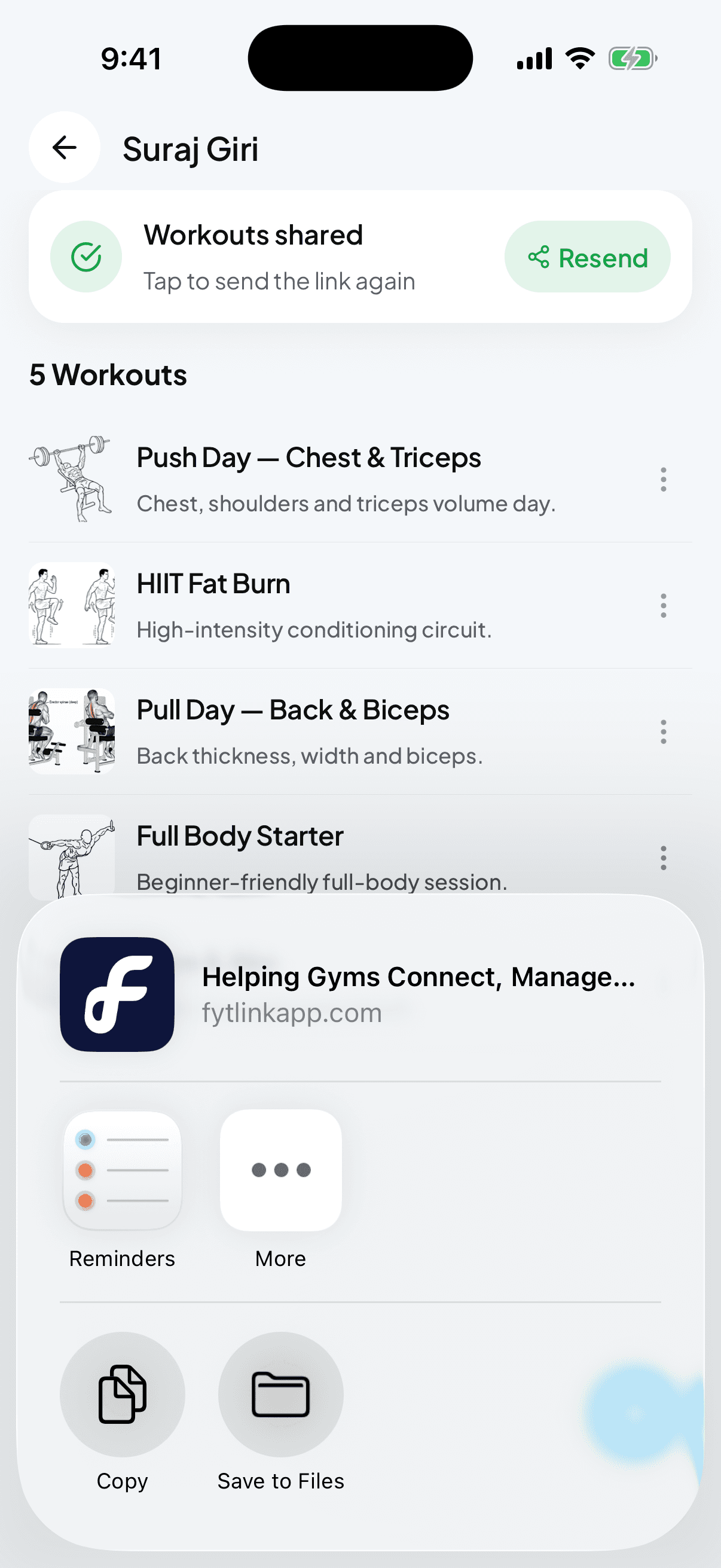
कसरत कसरी बनाउने, दिने र शेयर गर्ने
Fytlink को पूरा कसरत चक्र — नयाँ बनाउने (सुरुबाट वा हातले लेखेको नोटबाट), सदस्यलाई दिने, र फोनमा खोल्न मिल्ने प्राइभेट लिंक पठाउने। सदस्यले एप डाउनलोड गर्नुपर्दैन।
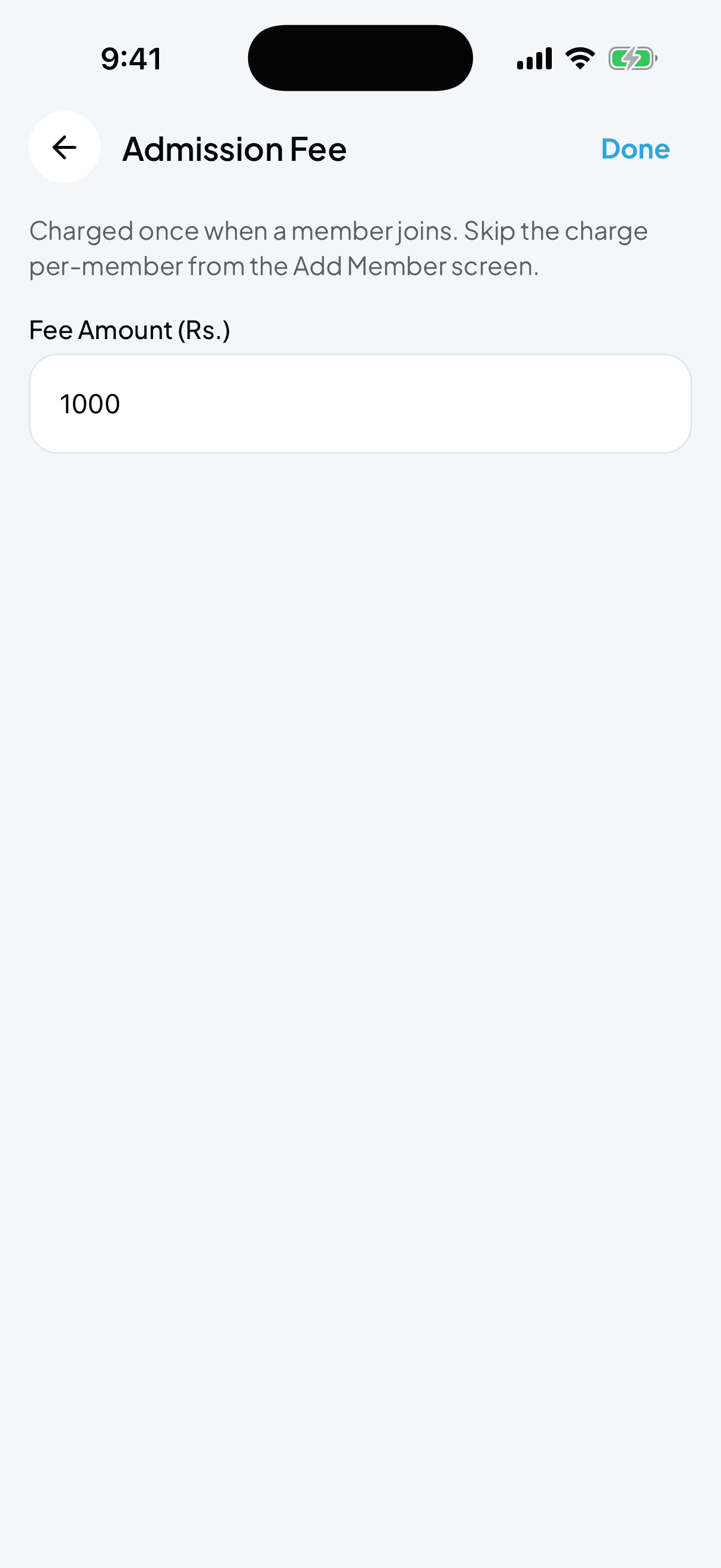
एडमिशन फी कसरी राख्ने र मिलाउने
एडमिशन फी नयाँ सदस्य भर्ना हुँदा एक पटक लगाइने रकम हो। एक चोटि राख्नुहोस्, चाहिने बेला कुनै सदस्यलाई छुट दिनुहोस्।