
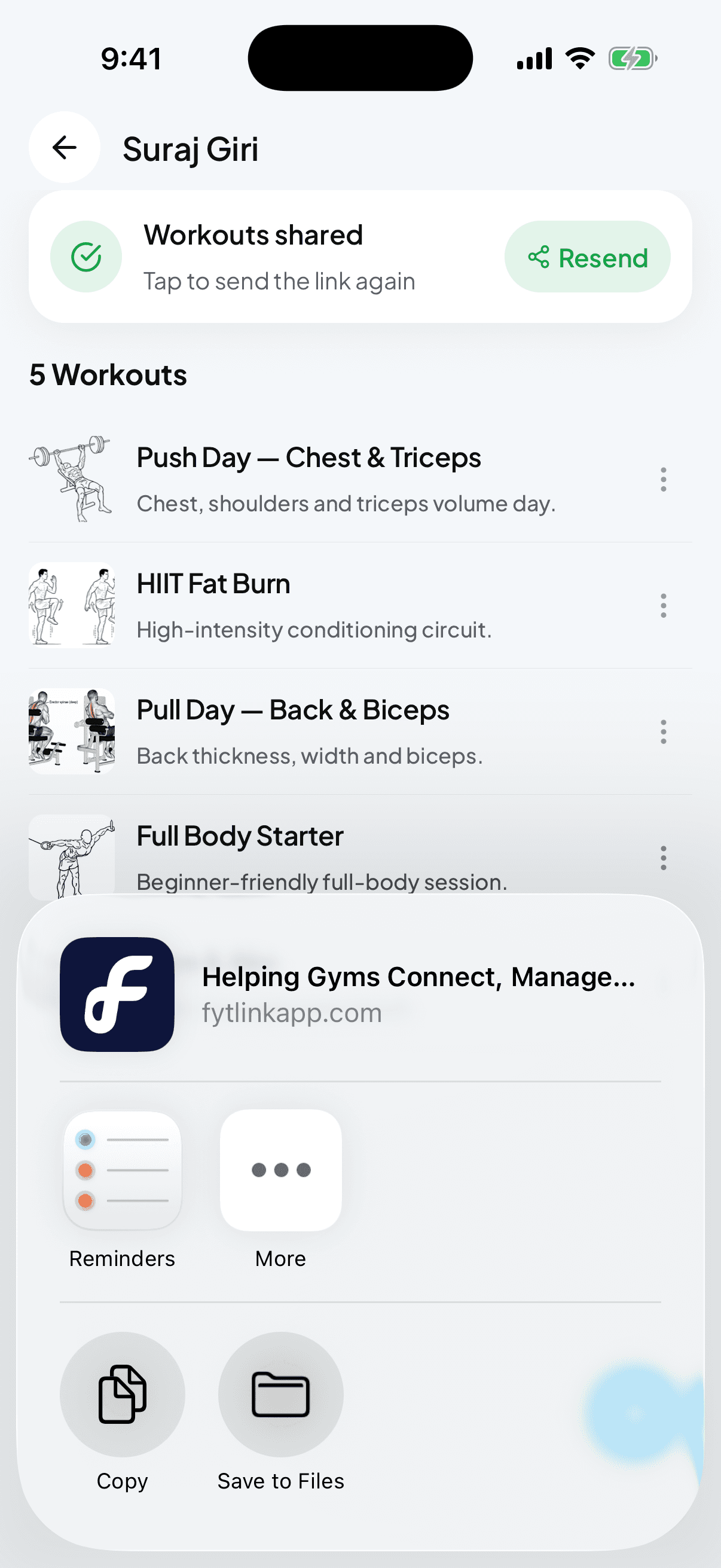
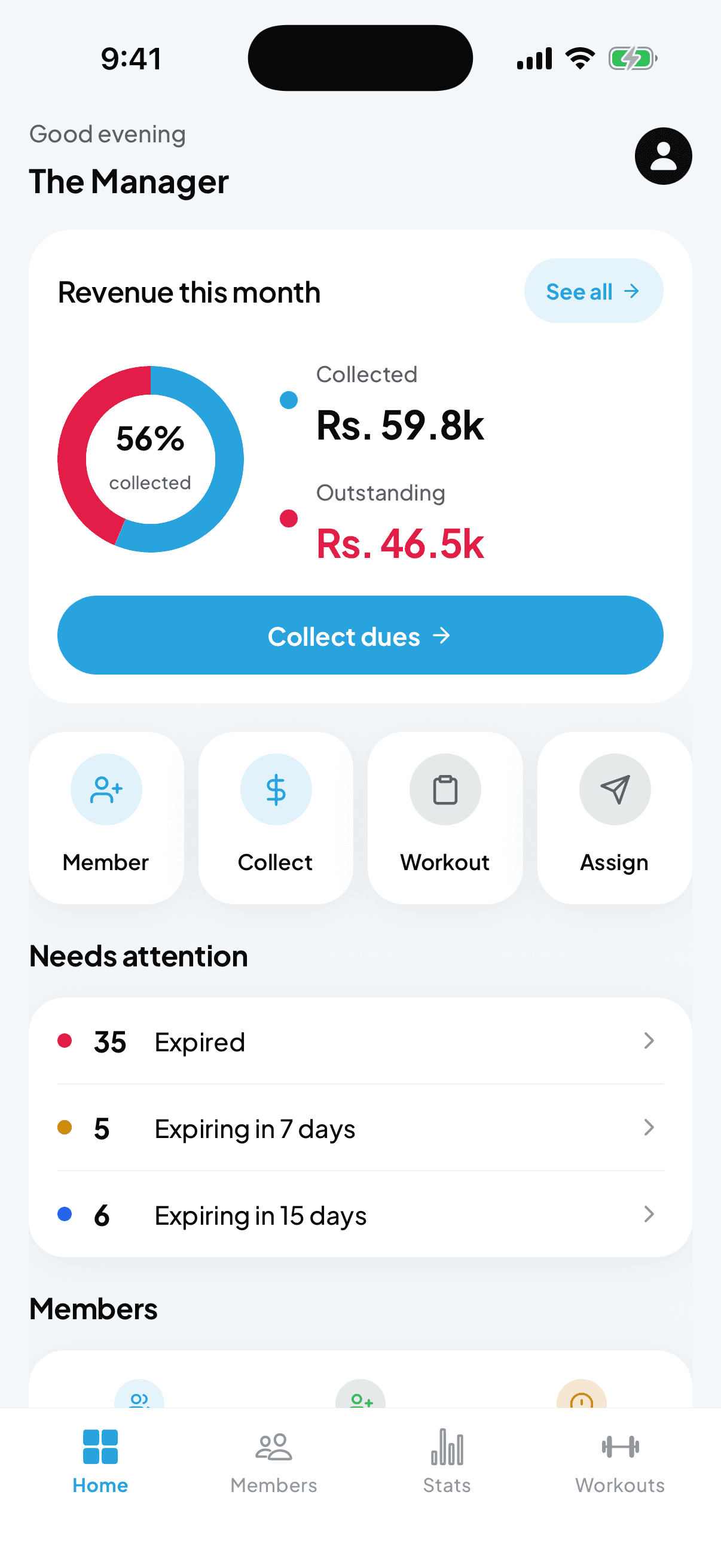
कसरत Fytlink को मुटु हो। यो गाइडले पूरा चक्र पस्किन्छ, तपाईंले सामान्यतया गर्ने क्रममा: कसरत बनाउने, सदस्यलाई दिने, लिंक पठाउने। र सबैभन्दा धेरै मन पर्ने छोटो बाटो पनि — हातले लेखेको प्रोग्रामिङ नोटलाई सिधै कसरतमा बदल्ने।
हरेक शब्दको अर्थ
सुरु गर्नुअघि तीन शब्द जुन धेरै प्रयोग हुनेछन्:
- Workout — एउटा तालिम सत्र (जस्तै "Push day", "Legs A")। सेट र रेप्स सहितका एक्सरसाइजबाट बनेको।
- Exercise — एउटा हरकत (जस्तै bench press, cable row)। तपाईंको एक्सरसाइज लाइब्रेरीमा बस्छ ताकि दोहोर्याएर प्रयोग गर्न मिल्छ।
- Share link — एउटा सदस्यसँग जोडिएको प्राइभेट वेब लिंक। तिनले फोनमा खोल्छन् र तपाईंले दिनुभएको सबै कसरत देख्छन्। एप छैन, साइनअप छैन।
बस त्यत्ति। बाँकी सबै स्क्रिन थिच्ने हो।
भाग १ — सुरुबाट कसरत बनाउने
हरेक एक्सरसाइज एक-एक गरेर सफा र क्रमबद्ध कसरत बनाउन चाहनुहुन्छ भने यो प्रयोग गर्नुहोस्। तपाईंले पहिले नै कागजमा प्रोग्रामिङ लेख्नुहुन्छ भने भाग २ मा जानुहोस् — त्यो छिटो हुन्छ।
Workout क्विक एक्शन खोल्नुहोस्
ड्यासबोर्डमा माथिको चारवटा बटन देख्नुहुन्छ: Member, Collect, Workout, Assign। Workout (क्लिपबोर्ड आइकन) थिच्नुहोस्। New workout स्क्रिन खुल्छ।
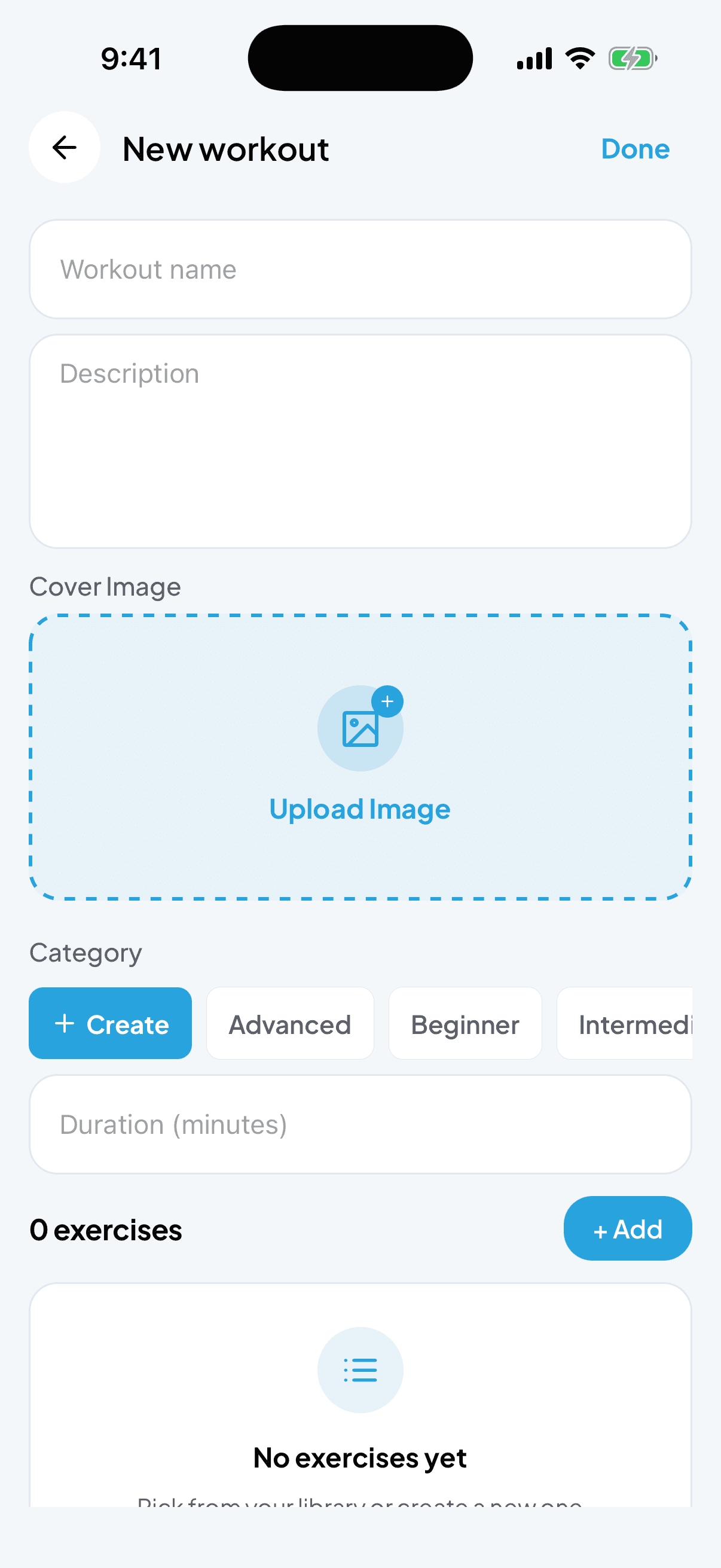
नाम राख्नुहोस्
माथि नाम टाइप गर्नुहोस् — "Push A", "Full body — beginner", जुन तपाईंको सदस्यहरूले चिन्छन्। छोटो विवरण, कभर तस्बिर, श्रेणी (Beginner / Intermediate / Advanced, वा आफ्नै बनाउनुहोस्) र अनुमानित समय पनि थप्न मिल्छ। नाम मात्र अनिवार्य हो।
एक्सरसाइज थप्नुहोस्
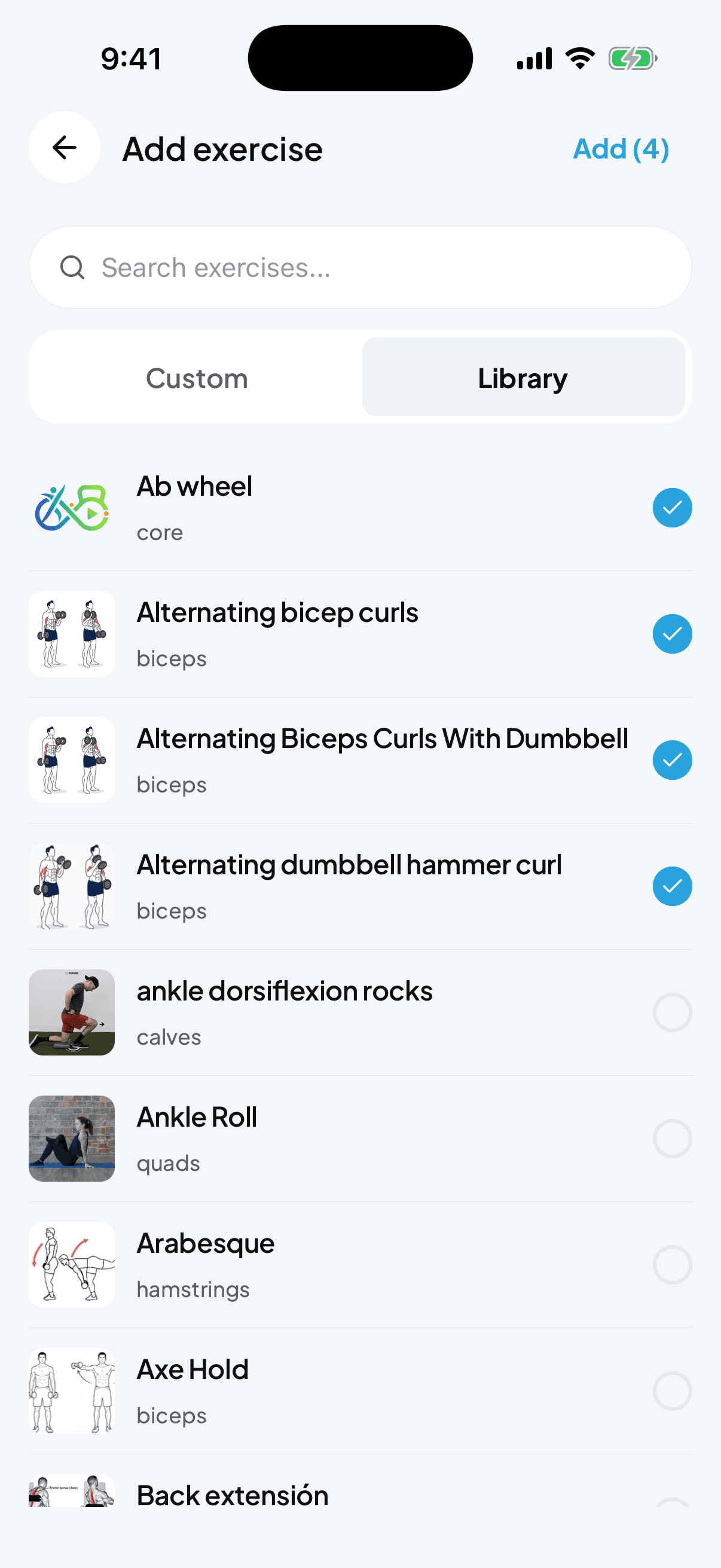
0 exercises पङ्क्तिमा तल जानुहोस् र + Add थिच्नुहोस्। पिकर खुल्छ, दुई ट्याब — Custom (तपाईंको जिमको लाइब्रेरी) र Library (Fytlink को सुरुआती सूची)। खोज्नुहोस् वा स्क्रोल गर्नुहोस्, र एक्सरसाइज थिचेर छान्नुहोस्। धेरै एकैचोटि छान्न सकिन्छ — माथि दायाँको बटन Add (3), Add (5) देखाउँछ। सकिँदा थिच्नुहोस्।
सेट, रेप्स, आराम राख्नुहोस्
तपाईंले थपेको हरेक एक्सरसाइजको पङ्क्ति देखिन्छ। थिचेर Sets (जस्तै ३), Reps (जस्तै १० वा "८-१२"), Rest सेकेन्डमा (वैकल्पिक, डिफल्ट ६० सेकेन्ड), र Notes (फर्म क्युज, गति, तौलको सुझाव) भर्नुहोस्।
Done थिच्नुहोस्
Done माथि दायाँ छ। कसरत तपाईंको लाइब्रेरीमा सुरक्षित हुन्छ र तपाईं ड्यासबोर्डमा फर्किनुहुन्छ।
भाग २ — नोटबाट कसरत बनाउने
धेरैजसो जिम मालिकले प्रोग्रामिङ पहिले नै कागज वा Notes मा लेख्नुहुन्छ। Fytlink ले त्यसलाई सिधै प्रोपर कसरतमा बदलिदिन्छ — एक-एक एक्सरसाइज दोहोर्याएर टाइप गर्नुपर्दैन। सदस्यको हप्ता सेट अप गर्ने सबैभन्दा छिटो तरिका यही हो।
सदस्यको Workouts ट्याब खोल्नुहोस्
ड्यासबोर्ड → Members (तलको ट्याब) → सदस्यलाई थिच्नुहोस्। तिनको profile मा माथिको switcher मा Workouts थिच्नुहोस्।
From note खोल्नुहोस्
तल दायाँको गोलो + बटन थिच्नुहोस्। सानो मेनु आउँछ — Assign workout र From note। From note थिच्नुहोस्।
नाम दिनुहोस्
माथि कसरतको नाम टाइप गर्नुहोस् — जस्तै "Chest day" वा "Monday A"। कागजमा लेखेजस्तै।
नोट टाँस्नुहोस् वा टाइप गर्नुहोस्
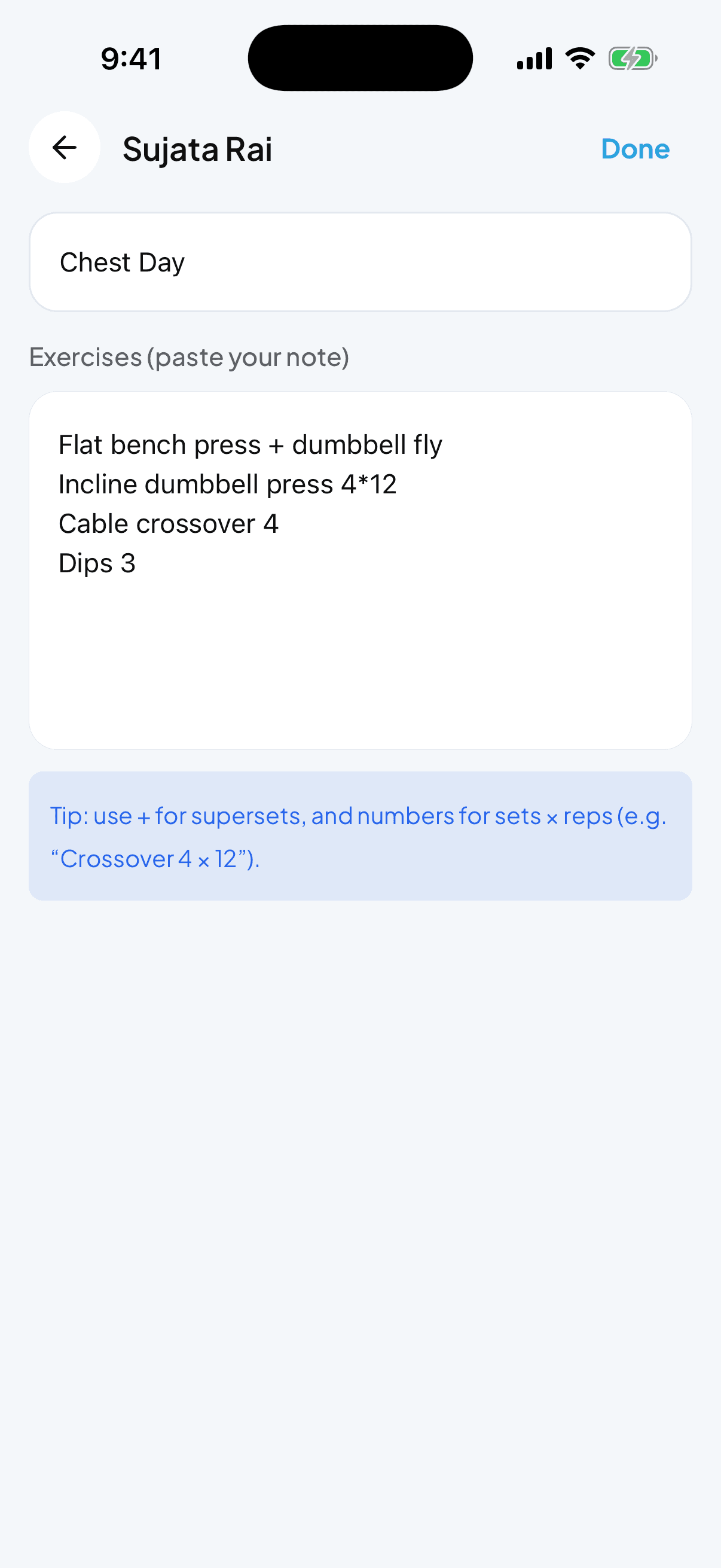
ठूलो टेक्स्ट क्षेत्रमा आफ्नो प्रोग्रामिङ हाल्नुहोस्। एक लाइनमा एक एक्सरसाइज। प्लेसहोल्डरले ढाँचा देखाउँछ:
Flat bench press + dumbbell fly
Incline dumbbell press 4
Cable crossover 4
Dips 3
दुई सानो सङ्केत:
- सुपरसेटका लागि दुई एक्सरसाइज बीचमा + प्रयोग गर्नुहोस् (जस्तै
Flat bench + dumbbell fly)। - सेटका लागि नम्बर, र सेट × रेप्सका लागि
4 × 12शैली प्रयोग गर्नुहोस्।
- सुपरसेटका लागि दुई एक्सरसाइज बीचमा + प्रयोग गर्नुहोस् (जस्तै
Done थिच्नुहोस्
Fytlink ले हरेक लाइनलाई तपाईंको एक्सरसाइज लाइब्रेरीसँग मिलाउँछ। टाइप गल्ती र छोटो नाम भए पनि चिन्दछ भने जोड्छ। नचिनेको भए नयाँ एक्सरसाइज बनाइदिन्छ ताकि केही पनि नछुटोस्।
नयाँ एक्सरसाइज हेर्नुहोस्
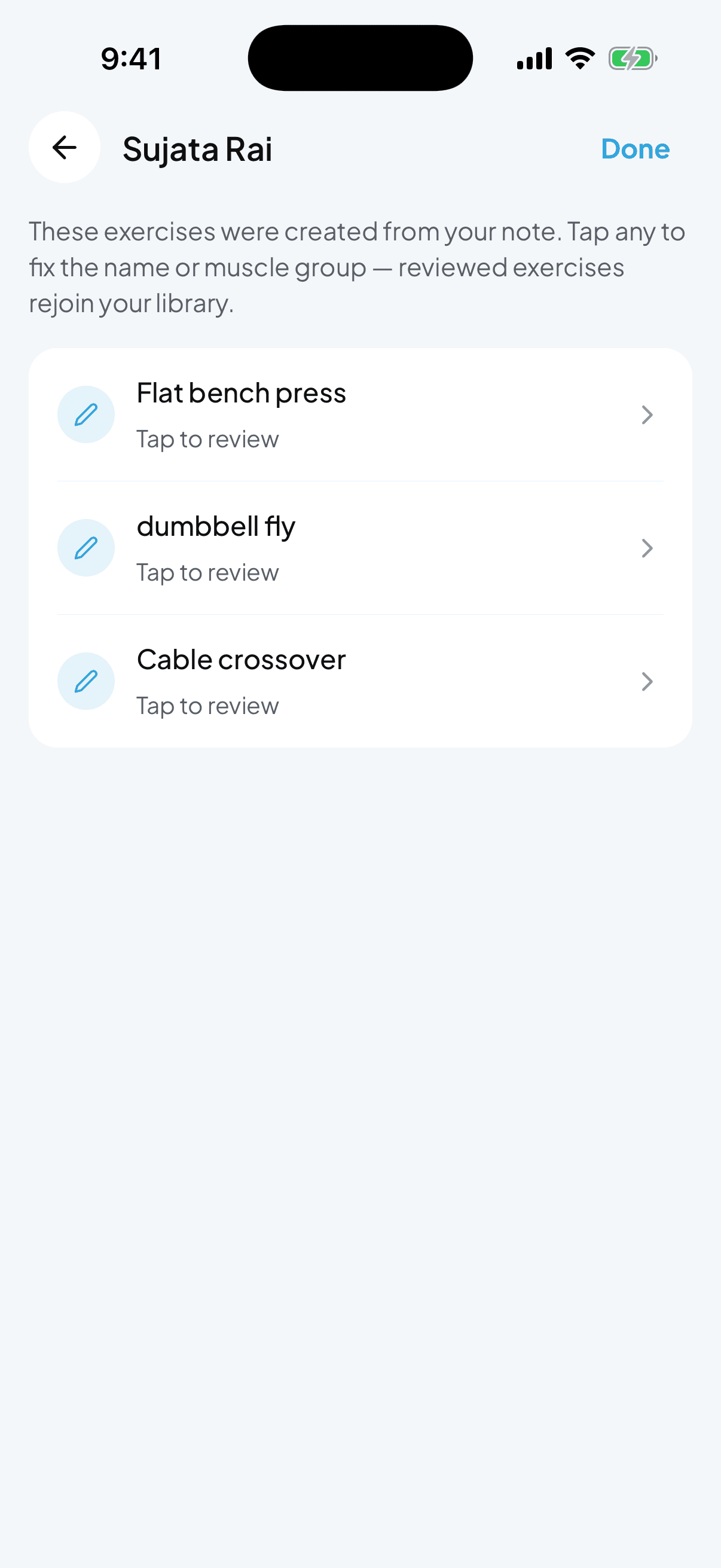
Fytlink ले नयाँ एक्सरसाइज बनाउनुपरेको भए New exercises स्क्रिन खुल्छ। हरेक पङ्क्तिमा "Reviewed" वा "Tap to review" देखिन्छ। कुनै पनि पङ्क्ति थिचेर नाम, muscle group सच्याउनुहोस्, वा भिडियो थप्नुहोस्। एक पटक हेरेपछि त्यो एक्सरसाइज तपाईंको Custom लाइब्रेरीमा राम्रोसँग जोडिन्छ र अर्को पटक फेरि हेर्नुपर्दैन।
भाग ३ — सदस्यलाई कसरत दिने
कसरत पहिले नै तपाईंको लाइब्रेरीमा छ (भाग १ बाट) र कुनै व्यक्तिलाई दिन चाहनुहुन्छ भने यो प्रयोग गर्नुहोस्।
दुई बाटो छन् — जुन सजिलो लाग्छ त्यही रोज्नुहोस्।
सदस्यको profile बाट
सदस्य खोल्नुहोस्
ड्यासबोर्ड → Members → सदस्यको पङ्क्ति थिच्नुहोस्।
Workouts ट्याबमा जानुहोस्
Profile मा माथिको switcher मा Workouts थिच्नुहोस्। कसरत छैन? Assign workout बटन देखिन्छ। पहिले नै छ? तल दायाँको गोलो + थिचेर Assign workout छान्नुहोस्।
एक वा धेरै छान्नुहोस्
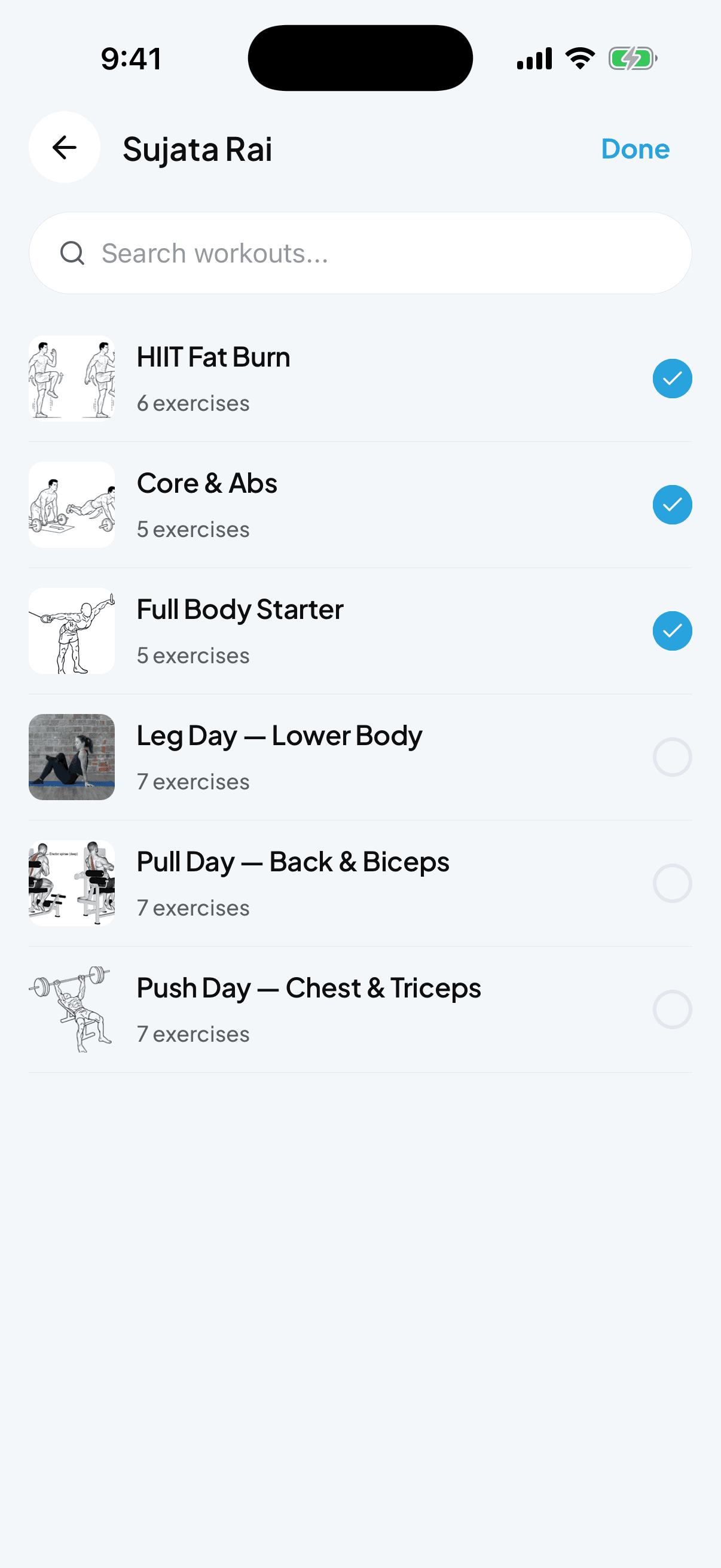
पिकरले तपाईंको Custom कसरत सूची देखाउँछ। थिचेर छान्नुहोस् — पूरा हप्ताका लागि धेरै एकैचोटि छान्न सकिन्छ। छानिएका कसरतमा दायाँ नीलो टिक देखिन्छ।
Done थिच्नुहोस्
Done माथि दायाँ। कसरत सदस्यको Workouts सूचीमा तत्काल देखिन्छ।
ड्यासबोर्डबाट (सबैभन्दा छिटो)
Assign थिच्नुहोस्
ड्यासबोर्डको माथिको उही चारवटा बटन। Assign (कागज-प्लेन आइकन) ले पहिले सदस्य पिकर खोल्छ।
सदस्य, त्यसपछि कसरत छान्नुहोस्
सदस्य थिच्नुहोस्, त्यसपछि एक वा धेरै कसरत थिच्नुहोस्, त्यसपछि Done। कसलाई र के दिने थाहा भए दुई थिचाइ।
भाग ४ — कसरत सदस्यसँग शेयर गर्ने
अब सदस्यलाई तिनको कसरत खोल्ने बाटो चाहियो। त्यो हो शेयर लिंक — एउटा प्राइभेट URL जुन तपाईं WhatsApp, SMS, इमेल — जे प्रयोग गर्नुहुन्छ त्यसमा पठाउनुहुन्छ।
सदस्यको Workouts ट्याब खोल्नुहोस्
पहिले जस्तै — Members → सदस्य → Workouts switcher।
Share workouts कार्ड खोज्नुहोस्
कसरत सूचीको माथि Share workouts नाम भएको कार्ड देखिन्छ, तल "Send these routines to the member" लेखिएको। थिच्नुहोस् (वा भित्रको Share बटन)।
कहाँ पठाउने छान्नुहोस्
फोनको शेयर सिट खुल्छ — WhatsApp, SMS, Messenger, इमेल, लिंक कपी। एप छान्नुहोस्, सदस्य छान्नुहोस्, पठाउनुहोस्।
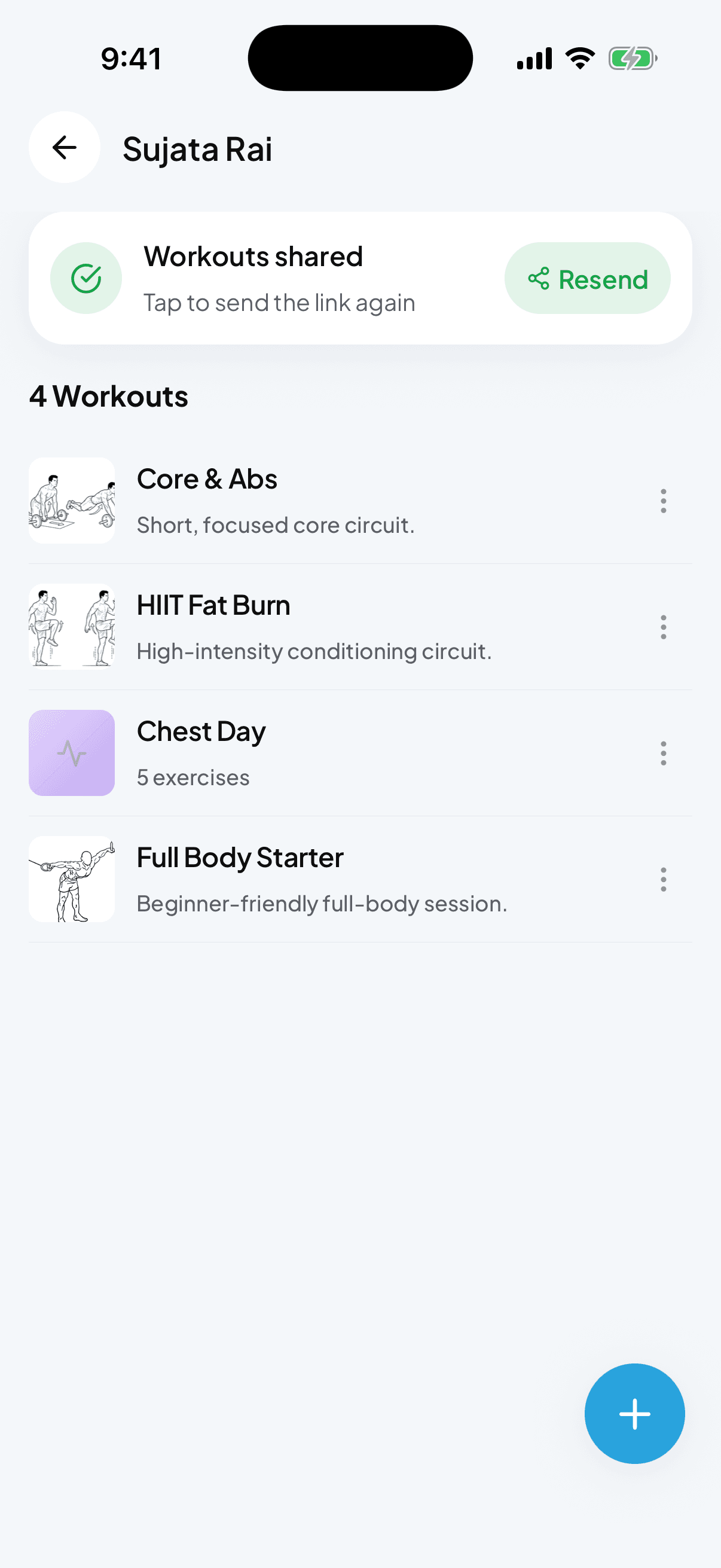
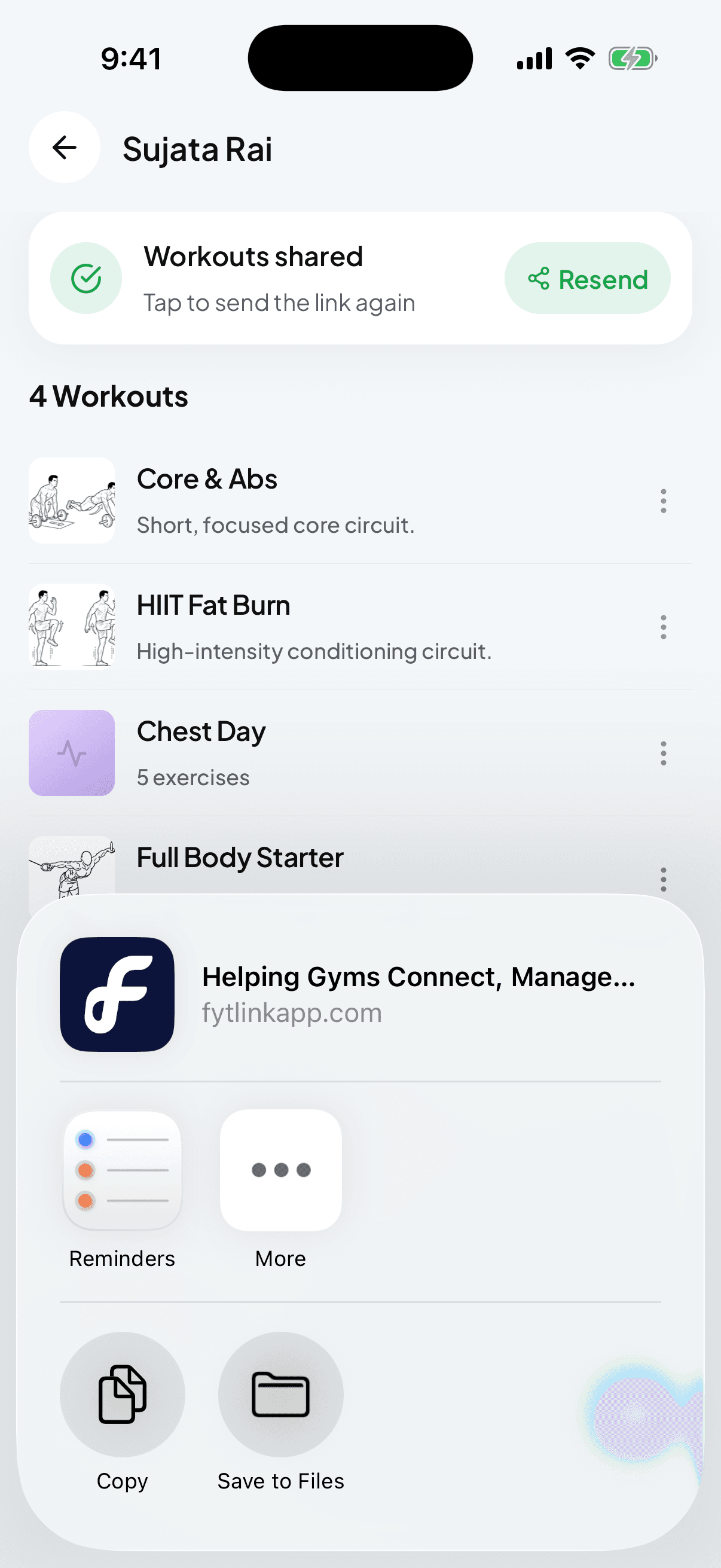
लिंक बनेपछि कार्ड बदलिन्छ: शीर्षक Workouts shared हुन्छ र तल "Tap to send the link again" देखिन्छ। फेरि पठाउन कहिल्यै पनि थिच्न सकिन्छ।
भाग ५ — दैनिक सम्पादन
लिंक फेरि पठाउनुपर्दैन। तपाईंले कसरत सम्पादन गर्दा, एक्सरसाइज थप्दा, वा थप कसरत दिँदा, सदस्यको पेज उहाँले अर्को पटक खोल्दा स्वतः अद्यावधिक हुन्छ। एउटै लिंक, ताजा रहन्छ।
केही जान्नुपर्ने कुरा:
- कसरत सम्पादन गर्ने। आफ्नो लाइब्रेरी वा सदस्यको सूचीमा कसरत थिच्नुहोस् → माथि दायाँको Edit। बनाउँदा जस्तै स्क्रिन।
- कसरत हटाउने। सदस्यको Workouts ट्याब खोल्नुहोस्, कसरतको छेउको ⋯ थिच्नुहोस्, Remove workout छान्नुहोस्। त्यो शेयर पेजबाट तत्काल हराउँछ।
- आफ्नो लाइब्रेरी सफा गर्ने। नोटबाट स्वतः बनेको कुनै पनि एक्सरसाइज तपाईंले सम्पादन नगरेसम्म unverified मा रहन्छ। From note → New exercises मा जहिले पनि फर्केर एकैचोटि सफा गर्न सक्नुहुन्छ।
बारम्बार सोधिने प्रश्नहरू
सदस्यले एप इन्स्टल गर्नुपर्छ? पर्दैन। शेयर लिंक जुनसुकै फोन ब्राउजरमा खुल्छ। यही मुख्य कुरा हो — तपाईंसँग औजार, उहाँसँग एउटा लिंक।
दुई सदस्यले एउटै लिंक शेयर गर्न मिल्छ? मिल्दैन। हरेक सदस्यको आफ्नै प्राइभेट लिंक हुन्छ, तिनको खातासँग जोडिएको। तपाईंले फरक व्यक्तिलाई फरक कसरत दिन सक्नुहुन्छ; कसैले अरूको प्रोग्राम देख्दैनन्।
लिंकको म्याद सकिन्छ? सकिँदैन। सदस्य तपाईंको जिममा सक्रिय रहेसम्म लिंक चल्छ। सदस्य हटाउनुभयो भने लिंक बन्द हुन्छ।
नोटमा गलत टाइप भयो भने? पछि कसरत सम्पादन गर्नुहोस् — सुरुबाट बनाउँदा जस्तै स्क्रिन। नाम बदल्नुहोस्, एक्सरसाइज थप्नुहोस् वा हटाउनुहोस्, सुरक्षित गर्नुहोस्।
कसरतलाई पूरै जिमका लागि template बनाउन मिल्छ? मिल्छ — बनाएपछि तपाईंको Custom लाइब्रेरीमा सुरक्षित हुन्छ र कसैलाई पनि दिन मिल्ने गरी रहन्छ। ड्यासबोर्डको Workout बाट बनाउँदा यही डिफल्ट हो।
सुरुबाट बनाउने कि From note छिटो? एक-दुई हप्ता लाइब्रेरी सफा गरेपछि From note छिटो। सुरुका केही हप्ता अलिकति सफा गर्नुपर्छ; त्यसपछि Fytlink ले तपाईंको छोटो नाम चिन्न थाल्छ र यो सबैभन्दा छिटो बाटो हुन्छ।
यो पनि पढ्नुहोस्
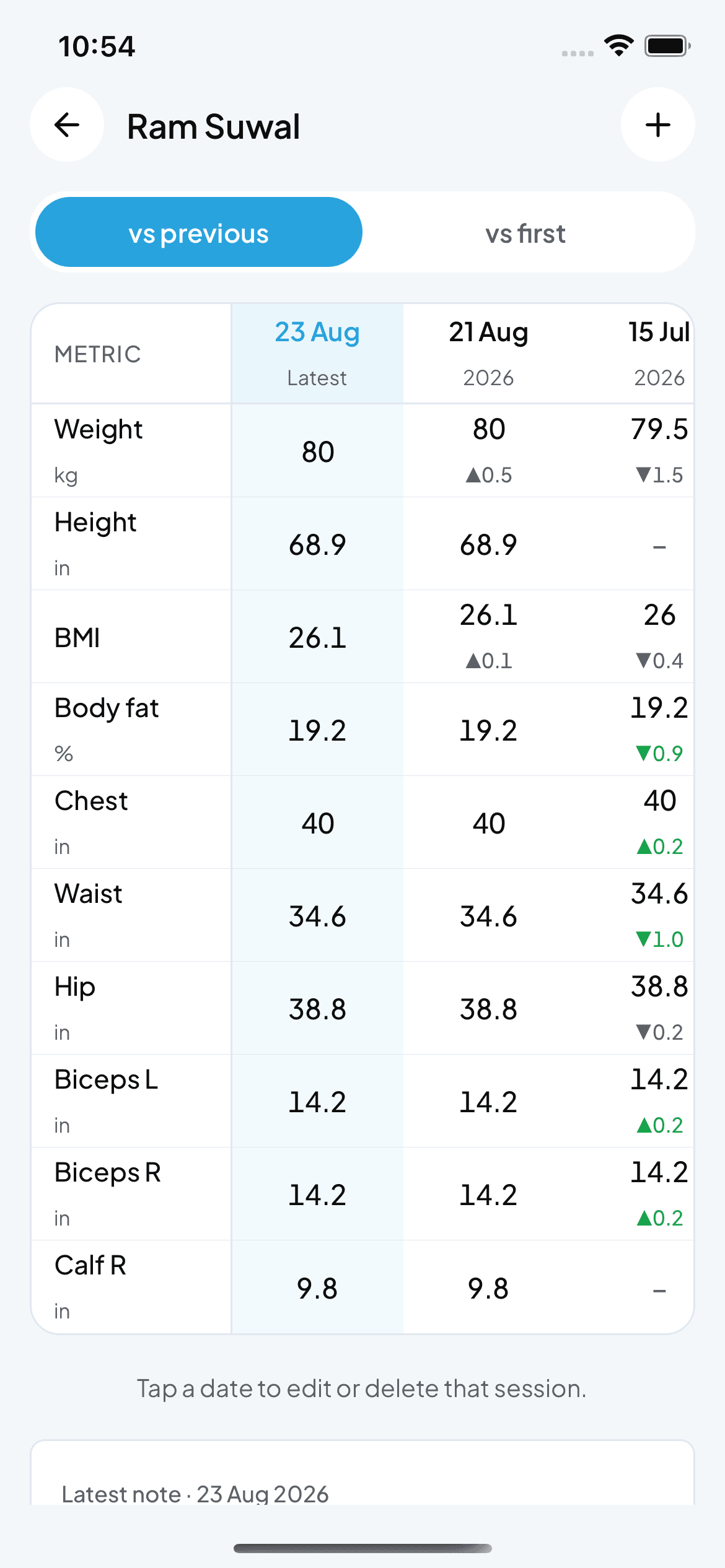
शारीरिक नाप कसरी टिप्ने र पढ्ने
Fytlink ले हरेक सदस्यको तौल, फित्ता र क्यालिपर नापहरूलाई मिति सहितको सेसनमा राख्छ। यो गाइडले सेसन टिप्ने, परिवर्तन ग्रिड पढ्ने, इकाई छान्ने र गलत इन्ट्री सच्याउने सबै समेट्छ।
पहिलो सदस्य कसरी थप्ने
Fytlink मा आफ्नो जिमको पहिलो सदस्य थप्न झन्डै एक मिनेट लाग्छ — नाम, फोन र प्लान राख्नुहोस्, त्यत्ति भइहाल्यो।
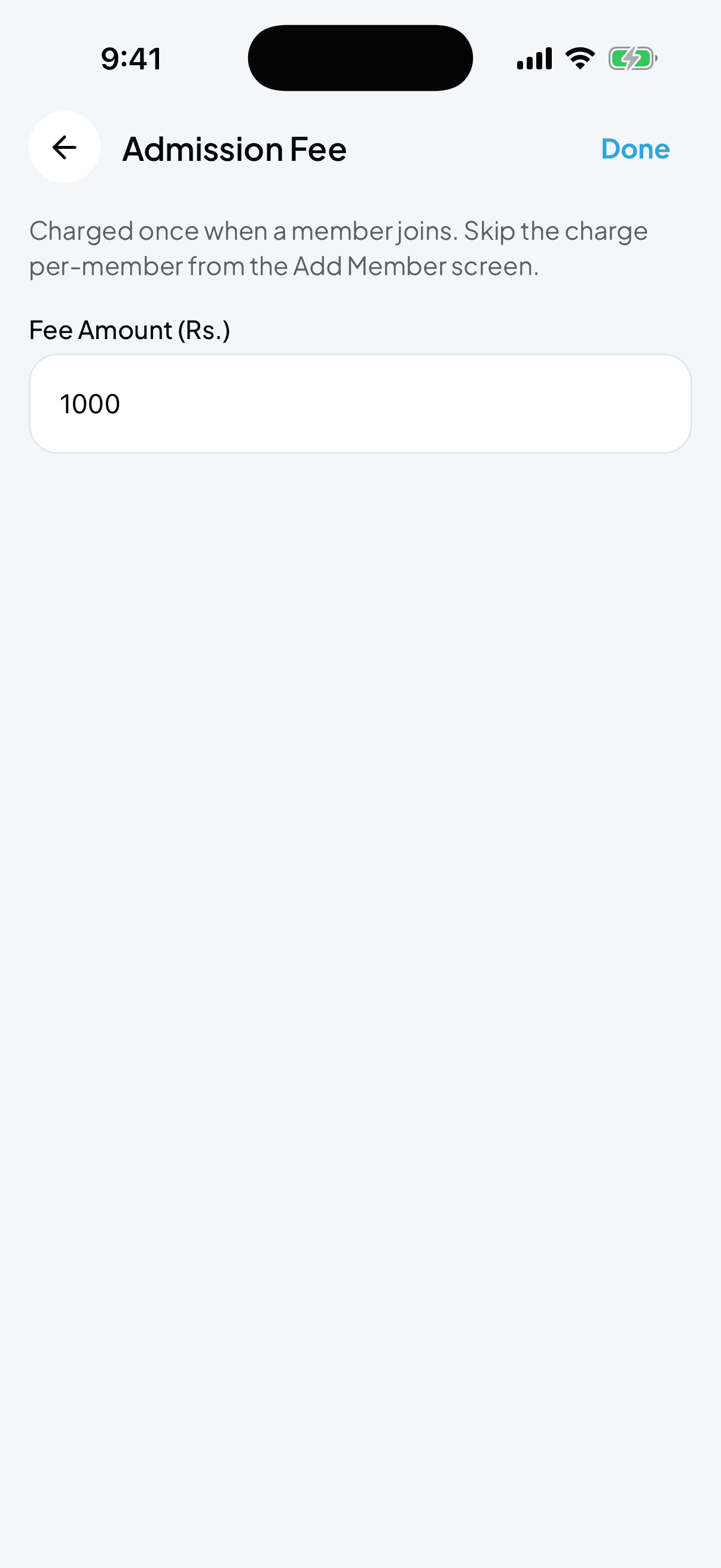
एडमिशन फी कसरी राख्ने र मिलाउने
एडमिशन फी नयाँ सदस्य भर्ना हुँदा एक पटक लगाइने रकम हो। एक चोटि राख्नुहोस्, चाहिने बेला कुनै सदस्यलाई छुट दिनुहोस्।