
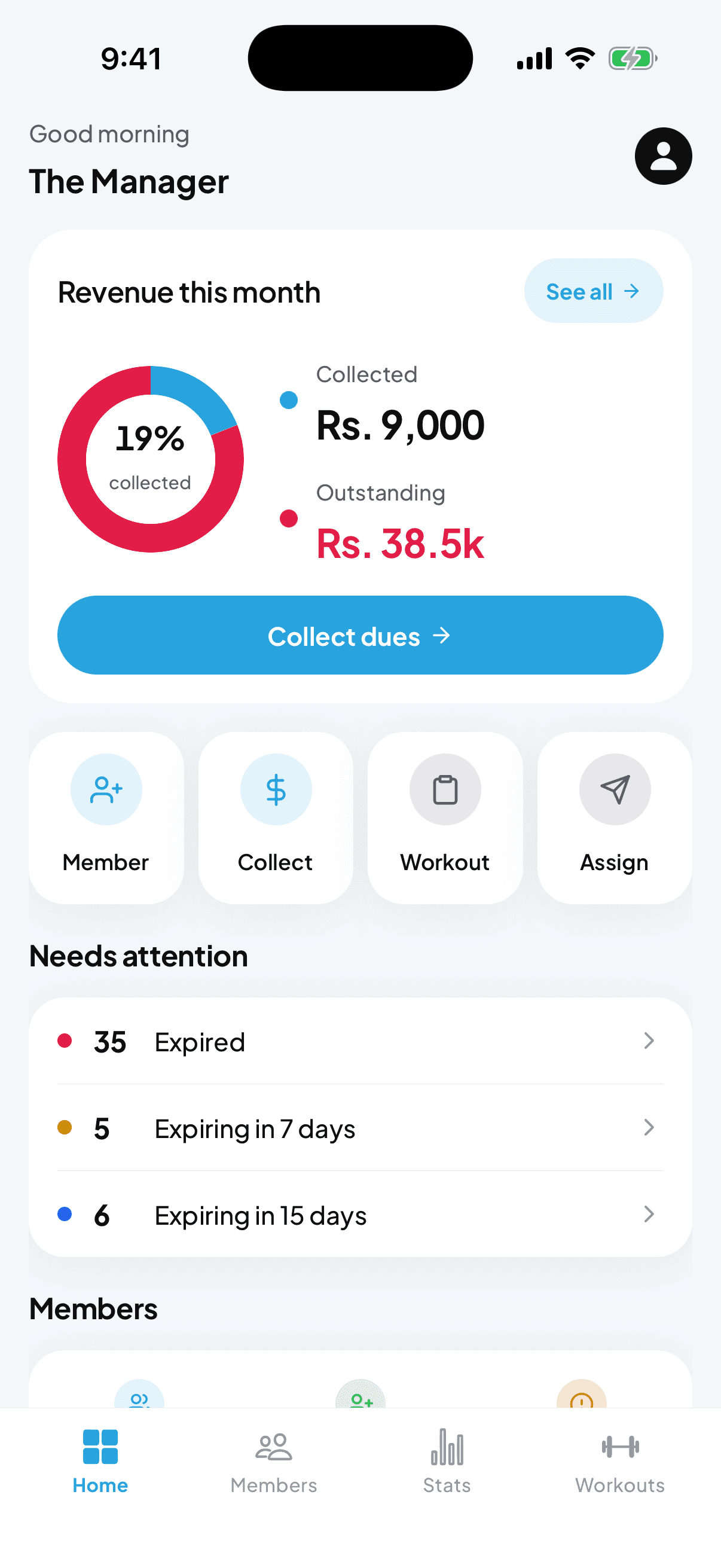
Fytlink ले के गर्न सक्छ भन्ने महसुस गर्ने सबैभन्दा छिटो तरिका भनेकै पहिलो सदस्य थप्नु हो। यो गाइडले सुरुदेखि अन्त्यसम्मको बाटो देखाउँछ — एक मिनेटमा पूरा हुन्छ।
पूरै तरिका
एप खोल्नुहोस् र Members मा जानुहोस्
ड्यासबोर्डबाट तलको Members ट्याबमा थिच्नुहोस्। सदस्य नभएको खण्डमा सूची खाली देखिन्छ — त्यो सामान्य हो।
प्लस बटन थिच्नुहोस्
तल दायाँको गोलो ⊕ बटनले नयाँ सदस्य थप्ने फर्म खोल्छ।
नाम, फोन र प्लान भर्नुहोस्
यी तीनवटा फिल्ड मात्र आवश्यक छन्। प्लान ड्रपडाउनमा तपाईंले Plans स्क्रिनमा राखेका सबै प्लान देखिन्छन्। यदि तपाईंले अझै प्लान बनाउनुभएको छैन भने, पहिले Profile → Plans → New plan मा गएर एउटा प्लान थप्नुहोस्।
Save थिच्नुहोस्
बस त्यत्ति — सदस्य तपाईंको Members सूची र ड्यासबोर्ड टाइलमा तत्काल देखिन्छ। तिनको म्याद आजको मितिमा प्लानको अवधि जोडेर गणना गरिन्छ।
त्यसपछि के हुन्छ
सदस्य सुरक्षित गरेपछि:
- Members सूचीमा सबैभन्दा माथि (नयाँ पहिले) देखिन्छन्।
- ड्यासबोर्डको Members टाइल एक थपिन्छ।
- यदि प्लानको शुल्क छ भने आजैको मितिमा भुक्तानी लेजरमा देखिन्छ।
- सदस्यको म्याद सकिने मिति सेट हुन्छ — ७ दिन वा १५ दिन बाँकी हुँदा Needs attention मा देखिन्छन्।
बारम्बार सोधिने प्रश्नहरू
के मैले एकैसाथ धेरै सदस्य थप्न सक्छु? सक्नुहुन्छ, स्प्रेडसिटबाट — पहिलो पटक इम्पोर्ट गर्न हामीले सहयोग गर्छौं। हामीलाई सम्पर्क गर्नुहोस्।
सदस्यको फोन नम्बर अझै छैन भने? केही राखेर सुरक्षित गर्नुहोस्, पछि सम्पादन गर्न सकिन्छ। फोन खाली सदस्यलाई कसरतको लिंक पठाउनका लागि चाहिन्छ।
सदस्य कसरी सम्पादन गर्ने? Members सूचीमा उहाँको पङ्क्तिमा थिच्नुहोस्, त्यसपछि माथि दायाँको Edit थिच्नुहोस्।
यो पनि पढ्नुहोस्
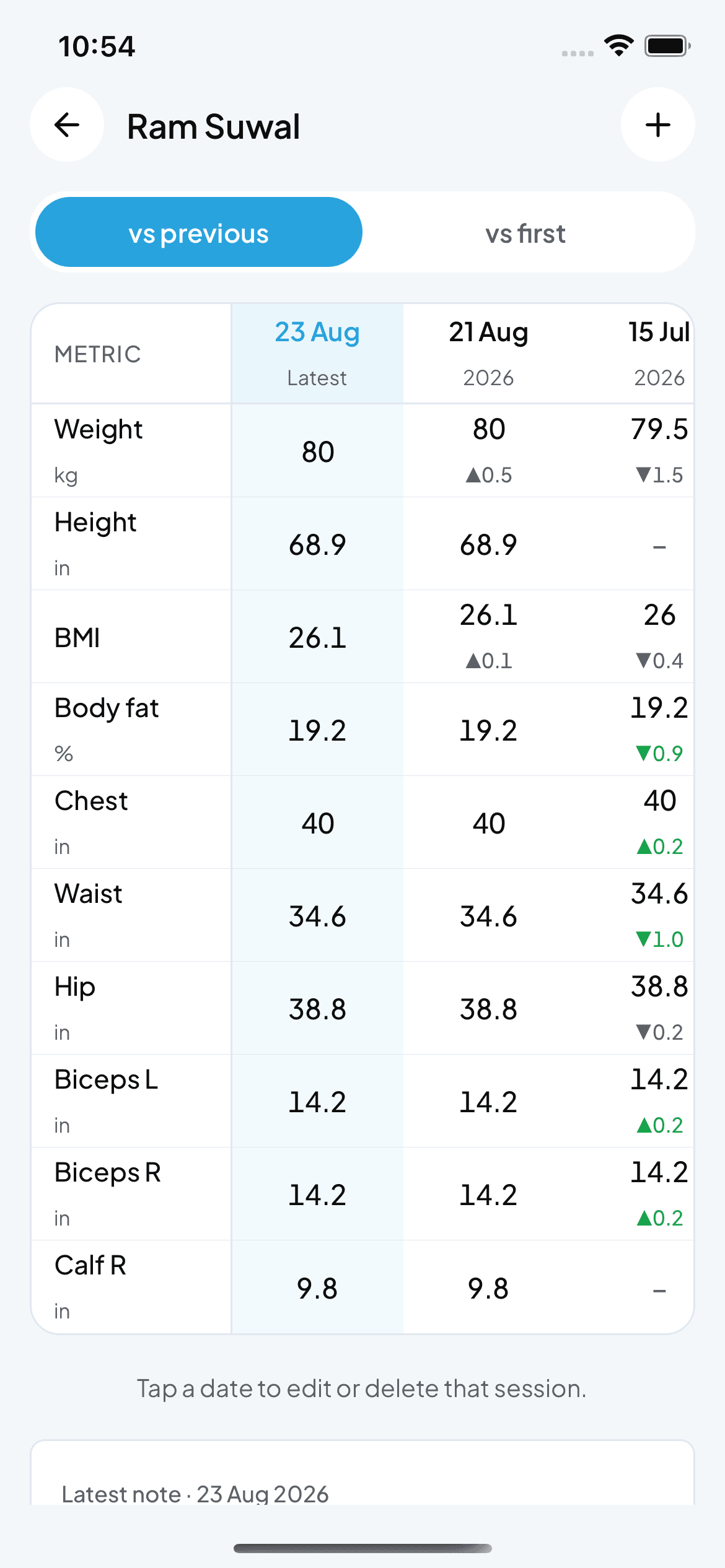
शारीरिक नाप कसरी टिप्ने र पढ्ने
Fytlink ले हरेक सदस्यको तौल, फित्ता र क्यालिपर नापहरूलाई मिति सहितको सेसनमा राख्छ। यो गाइडले सेसन टिप्ने, परिवर्तन ग्रिड पढ्ने, इकाई छान्ने र गलत इन्ट्री सच्याउने सबै समेट्छ।
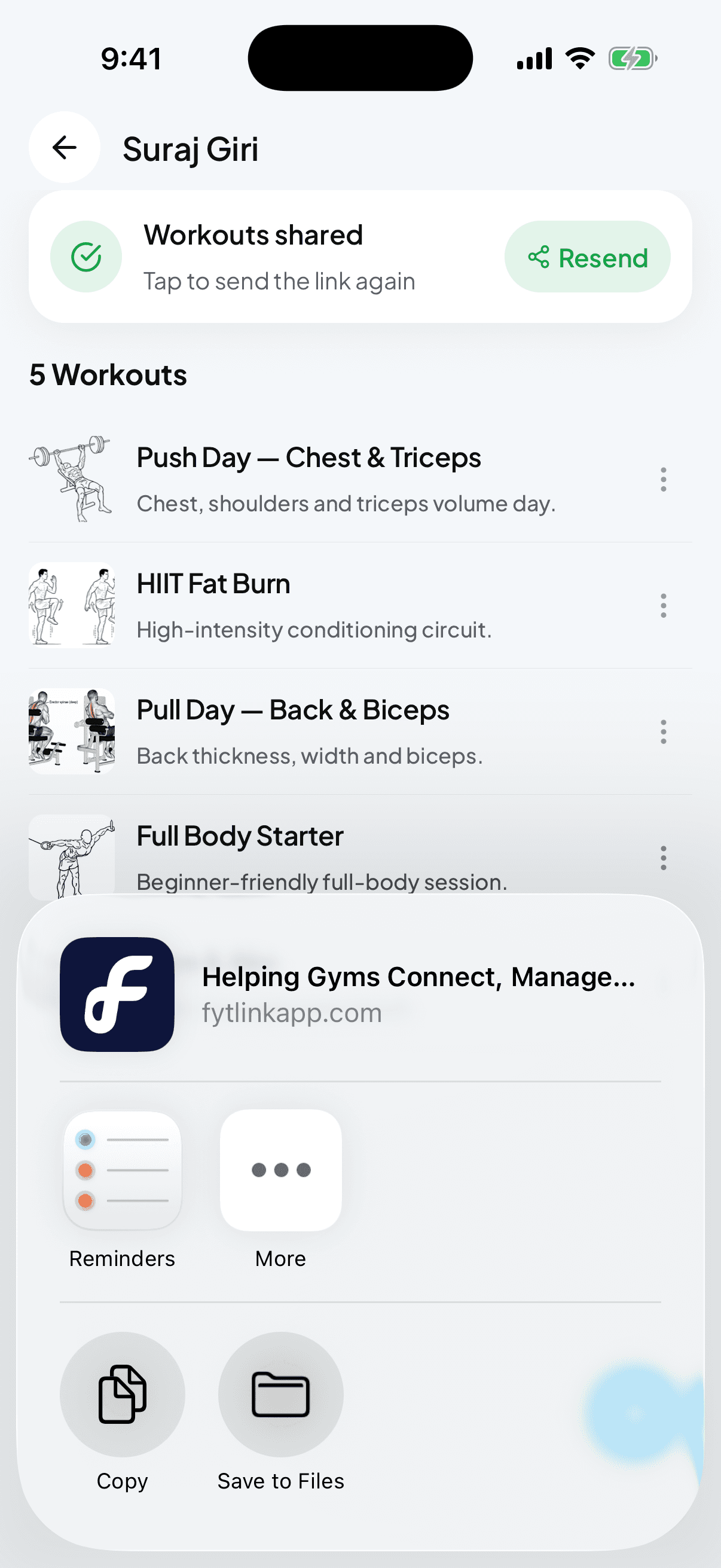
कसरत कसरी बनाउने, दिने र शेयर गर्ने
Fytlink को पूरा कसरत चक्र — नयाँ बनाउने (सुरुबाट वा हातले लेखेको नोटबाट), सदस्यलाई दिने, र फोनमा खोल्न मिल्ने प्राइभेट लिंक पठाउने। सदस्यले एप डाउनलोड गर्नुपर्दैन।
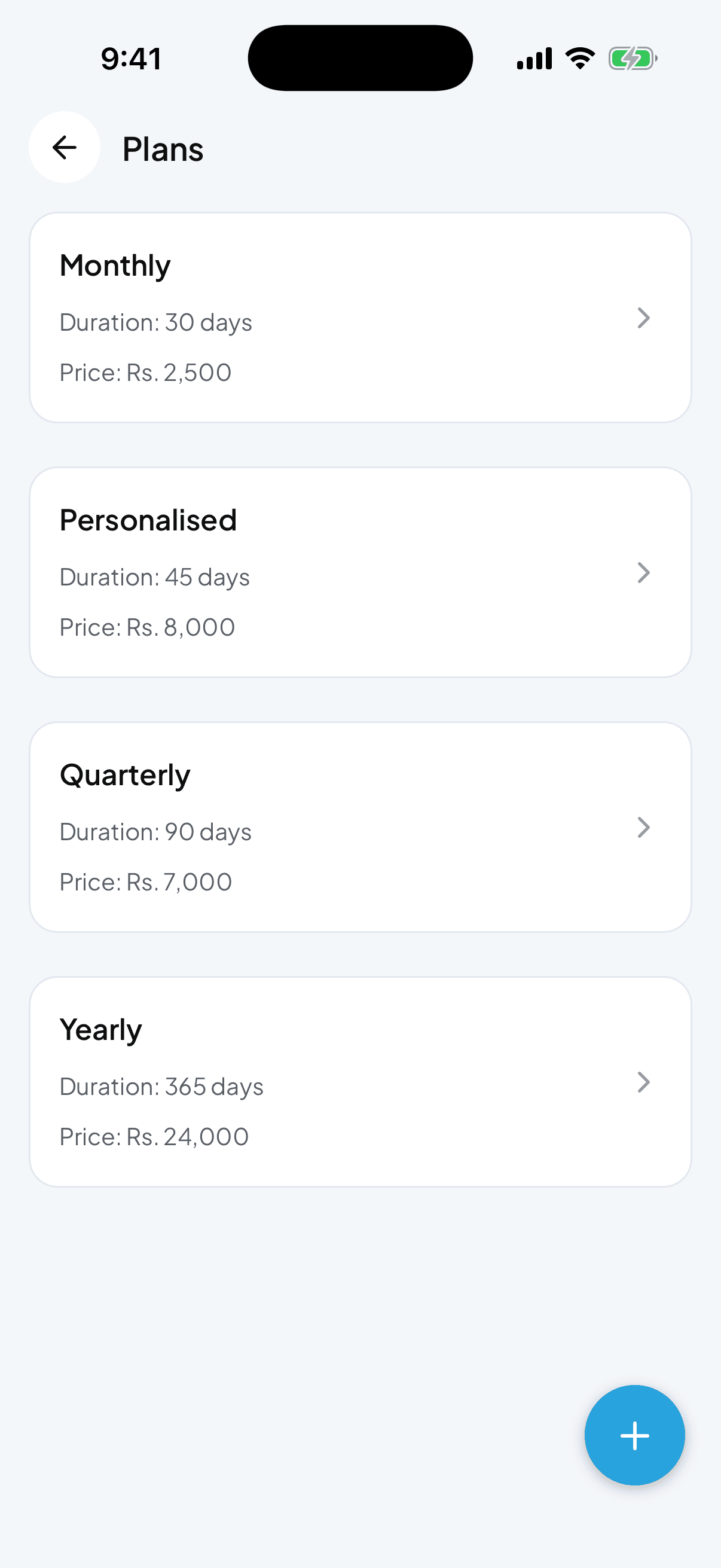
मेम्बरशिप प्लान कसरी बनाउने र चलाउने
प्लानहरूले Fytlink लाई हरेक सदस्यबाट कति असुल्ने र कहिले म्याद सकिने भन्ने बुझाउँछन्। मासिक, त्रैमासिक र वार्षिक प्लान दुई मिनेटमा तयार गर्नुहोस्।